המדריך נכתב ע"י YellowManiac
  המדריך חודש ע"י מנהלי הפורום
עודכנו הלינקים, ותמונה שלא הייתה בסדר הנכון.
מדריך לתוכנה WinISO!
לינק ל-WinISO:
לחץ כאן.
קראק:
לחץ כאן.
שלב ראשון -
איך ליצור קובץ ISO, מקבצים רגילים.
נלחץ על Add, מסומן פה בכחול: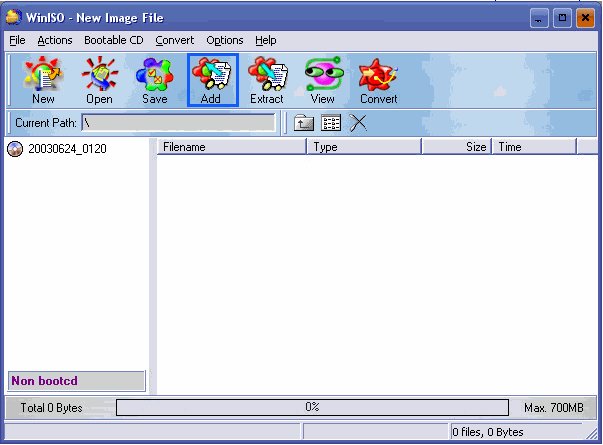
לאחר מכן, יפתח לנו המסך הבא, שבו נצטרך לבחור את הקובץ או הקבצים שנרצה ליצור מהם Image:
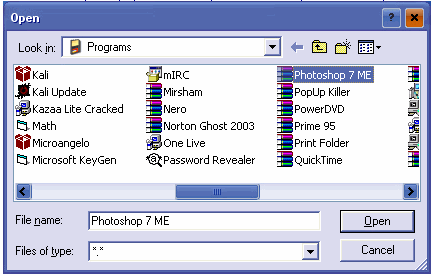
אני בחרתי את Photoshop, רק קובץ אחד.
אם נרצה להוסיף תיקיות, נעשה את הפעולה הבאה:
Actions--->Add Directory
כמו פה, מסומן באדום:
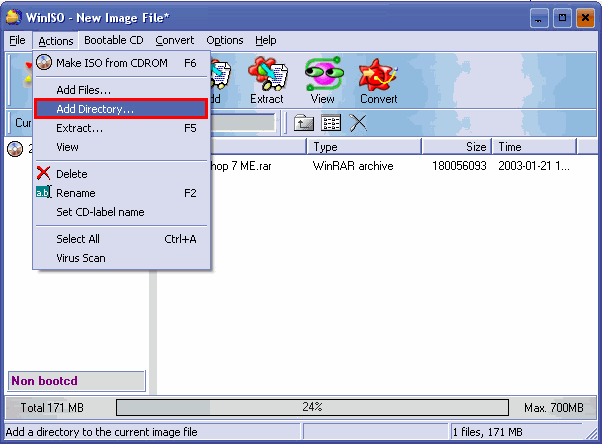
זאת תמונה של הוספת תיקיה:
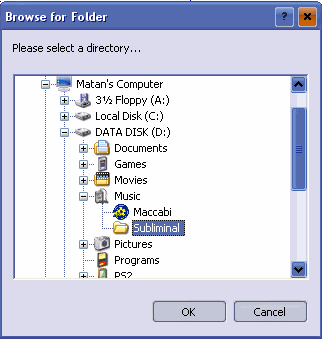
אני בחרתי להוסיף את התיקיה Subliminal, ששם יש לי שירים של סאבלימינל.
כך נראה חלון התוכנה עכשיו:
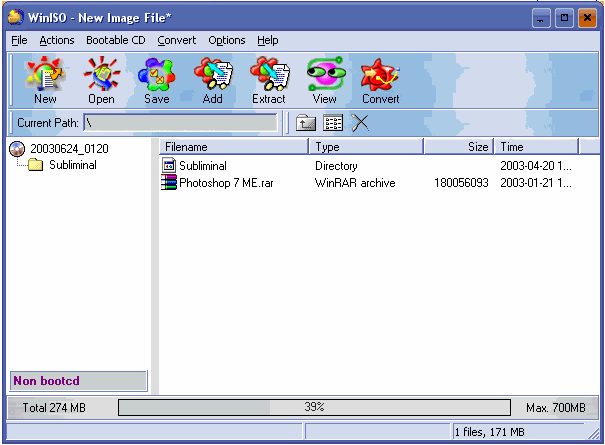
עכשיו, בואו נעשה מזה קובץ ISO.
נלחץ על File--->Save As
ויפתח לנו החלון הבא: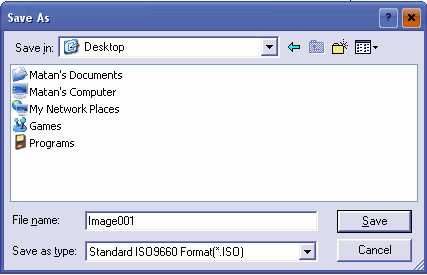
נקרא לקובץ Image001, ונלחץ על Save
.
זה החלון שיהיה לנו בזמן שמירת הקובץ: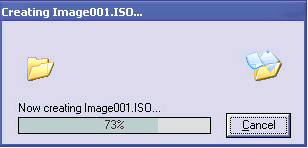
זהו, עכשיו יש לנו קובץ ISO מוכן לצריבה  .
.
שלב שני -
איך ליצור קובץ ISO מ-CDRom.
* חשוב לציין כי צריך דיסק ללא הגנות, כלומר - דיסק של תוכנות שצרבתם, או משחק אבל בלי הגנות.
נכניס את הדיסק ל-CDRom, ונעשה את הפעולה הבאה בתוכנה:
Actions--->Make ISO From CDROM
כמו פה, מסומן באדום:
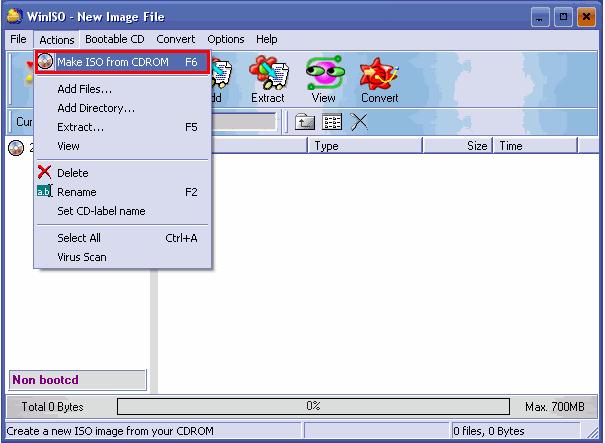
זה החלון שיפתח לנו אחרי שנבצע את הפעולה הזאת:
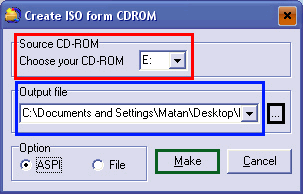
עכשיו הסבר על החלון הזה:
באדום מסומן הקטע שבו נצטרך לבחור מאיזה כונן ליצור את ה-Image.
בכחול מסומן הקטע שבו נצטרך לבחור לאן לשמור את הקובץ.
(בשביל זה יש לנו את החלק שמסומן בשחור
- השלוש נקודות, שזה כמו Browse)
כשסיימנו את שני השלבים האלה, נלחץ על Make שמסומן בירוק.
אחרי שנלחץ על Make, שוב יהיה לנו החלון של השמירה: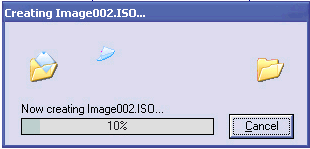
זהו, יש לנו קובץ ISO, שנוצר מדיסק .
שלב שלישי -
איך "להוציא" קבצים מקובץ Image.
(המילה "להוציא" מתייחסת פה ל-Extract)
נפתח את התוכנה, ונלחץ על Open, מסומן פה באדום:
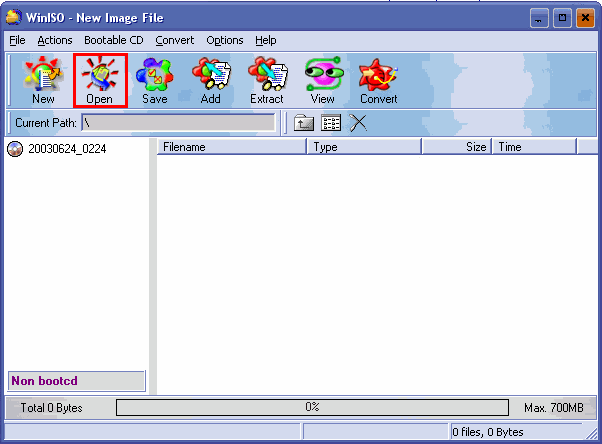
לאחר מכן יפתח לנו החלון הבא, שבו נצטרך לבחור את הקובץ שממנו נרצה "להוציא" את הקבצים:
(בד"כ זה קבצי Bin או ISO)
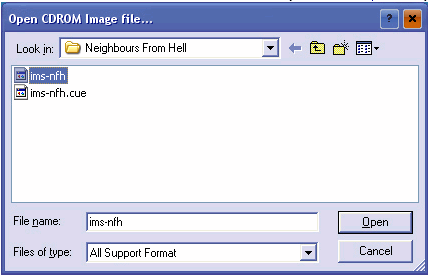
ואז נלחץ על Extract
שמסומן באדום: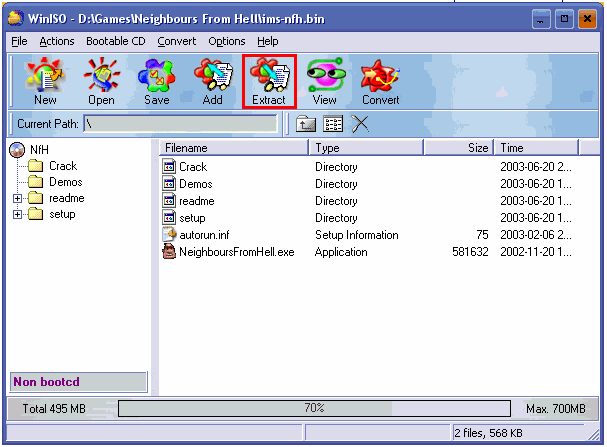
עכשיו יפתח החלון הבא:
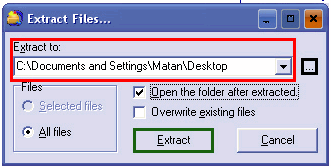
שוב, הסבר על החלון הזה:
באדום מסומן הקטע שבו נצטרך לבחור לאן "נוציא" את הקבצים.
בשחור מסומן החלק שהוא בעצם Browse.
עכשיו נלחץ על Extract שמסומן בירוק.
זה מה שיופיע לנו אחרי שלחצנו על Extract: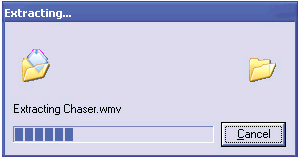
זהו, עכשיו יש לנו את כל הקבצים ב-Image בתיקיה שאנחנו רוצים .
שלב רביעי -
פה נלמד איך להפוך קובץ Bin ל-ISO, וההפך.
1. איך להפוך קובץ Bin לקובץ ISO.
אז קודם כל נלך ל-Convert--->BIN To ISO.
ויפתח לנו החלון הבא:
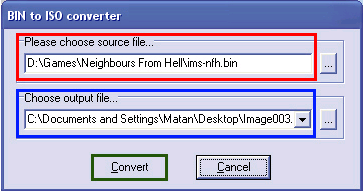
שוב פעם, הסבר על החלון הזה:
באדום מסומן החלק שבו נצטרך לבחור את קובץ ה-Bin.
בכחול מסומן בקטע שבו נצטרך לבחור איפה לשמור את קובץ ה-ISO.
ואז נלחץ על Convert
, שמסומן בירוק.
זה החלון שיופיע בזמן המרת הקובץ: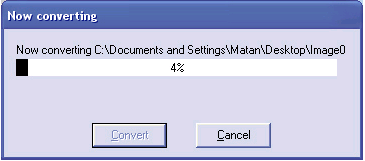
2. איך להפוך קובץ ISO לקובץ Bin.
עכשיו נלך ל-Convert--->ISO To BIN.
ויפתח לנו החלון הבא:
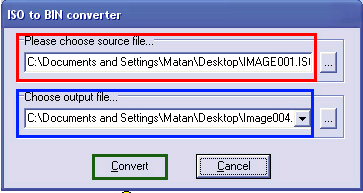
חחח..עוד פעם הסבר על החלון המעצבן הזה  :
:
באדום מסומן הקטע שבו נצטרך לבחור את קובץ ה-ISO.
בכחול מסומן הקטע שבו נצטרך לבחור איפה לשמור את קובץ ה-Bin.
ואז נלחץ על Convert
, שמסומן בירוק.
זה החלון שיפתח לנו אחרי שנלחץ על Convert: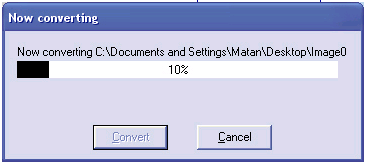
זהו, כאן למדנו איך להפוך קובץ Bin ל-ISO, ולהפך .
!Enj0y


 גירסת הדפסה


 סגן המנהל
 מפקח
מפקח Winner
 צל"ש
צל"ש מומחה
מומחה