אחרי בקשות חוזרות לפרטי של אנשים שרוצים חידוש למדריך אז הנה...
אוקי!!!!
אחרי שראיתי שהרבה אנשים מחפשים מדריך כזה,ואחרי שאנשים התלוננו שמדריכים כאלה שפורסמו כאן פשוט יצאו בסינכרון לא טוב ולא תואם לסרט בכלל,אז החלטתי לפרסם את המדריך שלי שאני משתמש בו הרבה זמן ועם ניסיון,כדי שגם אתם תוכלו לצפות בנגן הDVD-DIVX שלכם עם תרגום מעולה וקריא ובלי לגעת באיכות של הסרט.(מתאים לכל פורמט של סרט)
כל שלב ושלב ילווה עם תמונה כדי שתבינו הכול עד הסוף.
אז למה נועד המדריך?
אם אתם רוצים למשל לצפות בנגן-DVD-DIVX שלכם סרט עם תרגום אז התרגום שאתם תראו יהיה קטן ולא ברור בכלל ובחלק מהקטעים בסרט אתם לא תראו אותו בכלל מכיוון שהתרגום בצבע לבן.
זה רק חלק מהסיבות למה כדאי להצמיד כתוביות לסרט לצמיתות.
אז בואו נתחיל!!!!
המצרכים הדרושים לנו(+לינקים) הם:
1)
Nero Burning ROM 6.6.1.4(תוכנת צריבה מעולה בגירסא הכי טובה שיש)
לינק:(מומלץ להוריד עם מנהל הורדות,כגון:Flashget)
סיריאל ל-Nero:
1A23-0009-9130-2397-6239-2991
2.VirtualDub 1.7.0 +כולל את הפילטרים SmartResize v1.1,VobSub 2.23
לינק:
http://rapidshare.com/files/11379415/VirtualDub_1.7.0_VobSub_2.23_SmartResize_1.1.rar.html
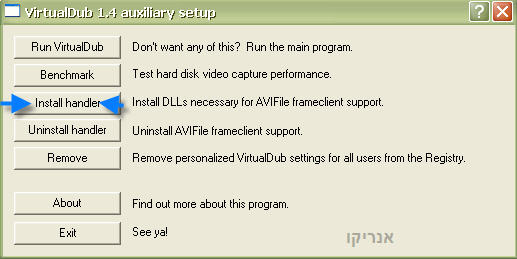
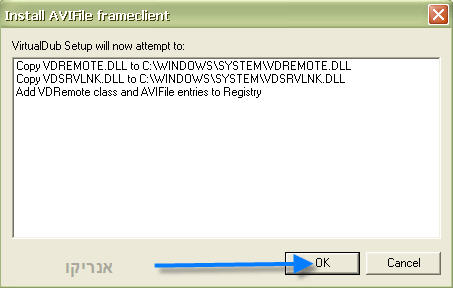
כל הפילטרים שאתם צריכים נמצאים כבר בתוך הקובץ,פשוט רק תחלצו את התקיייה ואחרי שחילצתם את זה אז תפעילו את הקובץ "auxsetup" ואז תלחצו על INSTALL HANDLER ואז תלחצו על OK.(ראו תמונה)
אתם תצטרכו גם את המקודד אודיו MP3.(חובה להתקין את המקודד הזה ואז להפעיל את המחשב מחדש)
לינק:
4.יש צורך במקודד וידאו של DivX 6
לינק להורדה:
מחולל:
עד כאן כל ההסברים והתוכנות שאנחנו צריכים...אז יאלללה בואו נתחיל במדריך.....................
שלב 1--הוספת הפילטרים לסרט.
1.1)פתחו את ה-VirtualDub,ותטענו את הסרט הרצוי.(ניתן לעשות ע"י הלחיצה על ctrl+O),אם אתם מקבלים שגיאה כזו לאחר שטענתם אז תלחצו על OK .אחרי שפתחנו את הסרט הרצוי אנחנו נבדוק את קצב הפרימיים של הסרט באמצעות לחיצה על File ובחרו ב-File information(ראו תמונה)
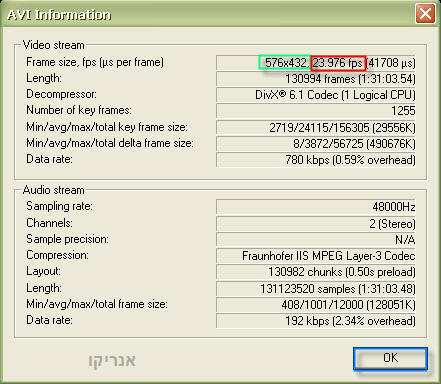
אנחנו נרשום לעצמנו בצד את הרזולוצייה של הסרט(בריבוע הירוק),ואת קצב הפרימיים של הסרט(בריבוע באדום).ולאחר מכן נלחץ על OK.
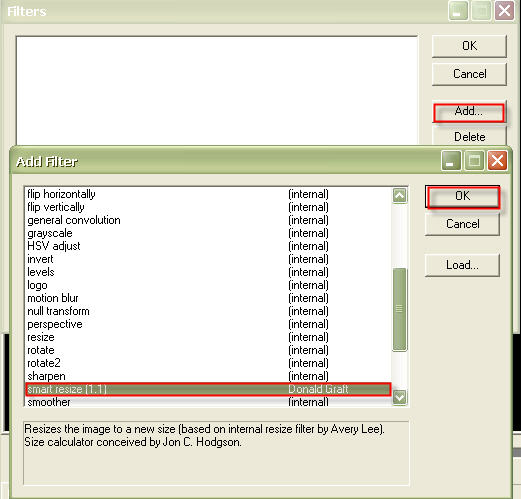
1.2)לחצו על Video ובחרו ב-Filters
בחלון שנפתח לחצו על Add ובחרו מתוך הרשימה את הפילטר smart resize 1.1(ראו תמונה)
ואחרי לחיצה על ה-smart resize אתם תקבלו את המסך הבא:
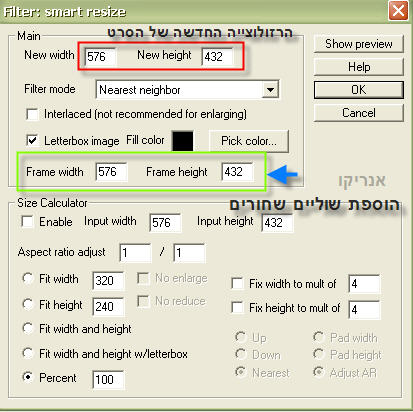
בתיבה שנפתחה שנו את "הרזולציה החדשה של הסרט" לפי "רזולוצית הסרט שלכם" וסמנו ב-V את Letter Box Image
כדי לחשב את הרזולוציה של "השוליים השחורים" קחו את המס' שב-frame width והכפילו ב-0.75
וכתבו את המס' ב-frame height, ולחצו על OK.
(1.3)לחצו שוב על ADD ובחרו בפילטר TextSub 2.23(ראו תמונה)
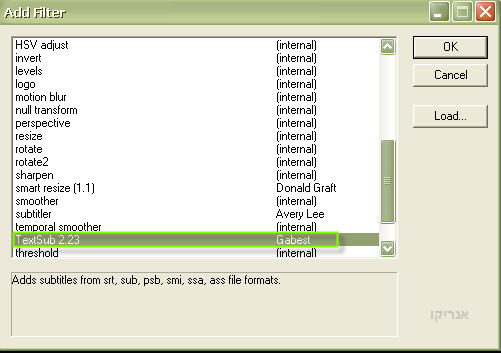
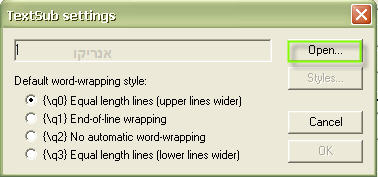
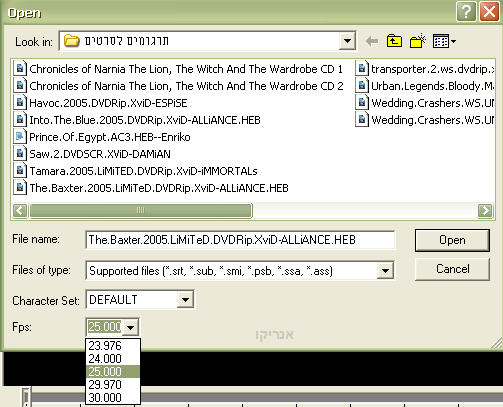
(1.4)לאחר שלחצתם על OK נפתחה לכם תיבה, לחצו על OPEN ובחרו בכתובית הרצויה.
הערה: בתחתית התיבה מופיע המס' 25 (זהו קצב הפריימים) תשנו אותו בהתאם לסרט (יש מס' אפשרויות).
טיפ:
הנה החלק המעניין פה.אם אתם רוצים לשנות את צבע הפונט ואת הגודל של הפונט אז תעשו ככה כמו בתמונה.לאחר שטענתם את התרגום תלחצו על Styles(ראו תמונה)
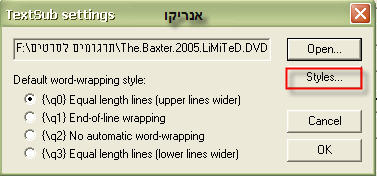
ולאחר שלחצם על-Styles אתם תקבלו את המסך הבא:
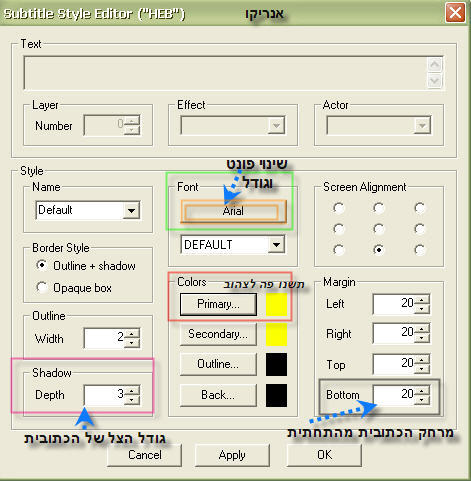
תשאירו הכל כמו שזה בתמונה.(אל תשכחו כמו בתמונה לשנות את זה לצבע צהוב)ועכשיו כנסו לאיפה שרשום לכם "שינוי פונט וגודל", ואתם תקבלו את המסך הבא:
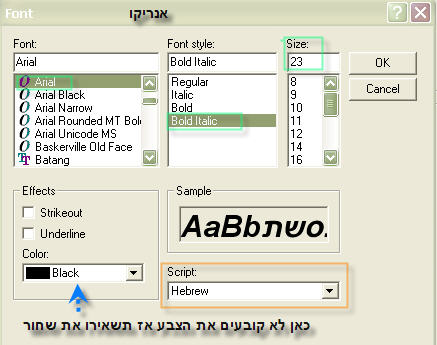
(תעשו בדיוק כמו בתמונה).
ואחרי שסיימתם להגדיר את הכול תלחצו על OK .(עד שיישאר לכם רק ה-VirtualDub כמו במסך הבא)
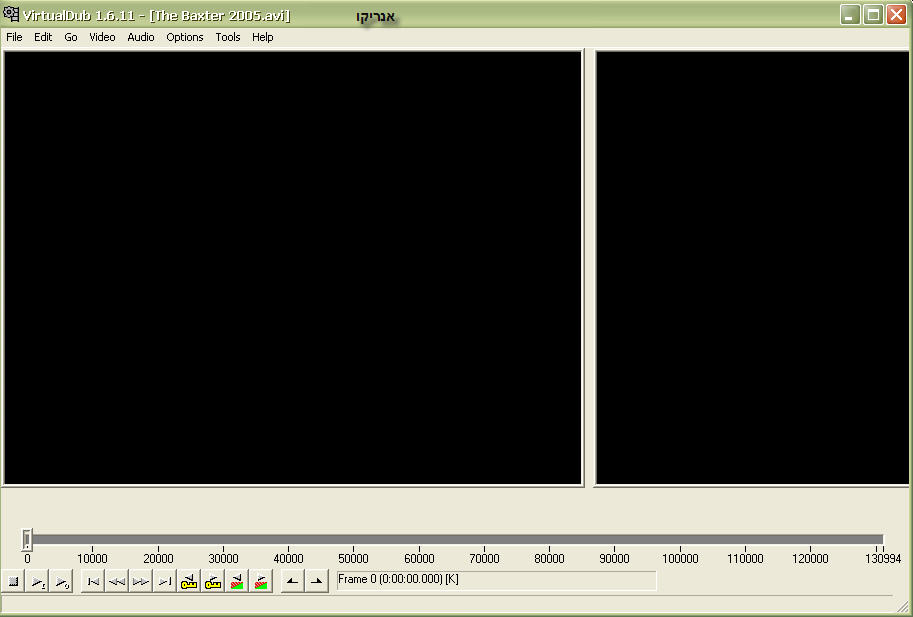
------------שלב 2:שמירת קובץ הקול והמרתו----------
אז ככה:כדי לבדוק האם הסרט שלכם מקודד עם AC3 תעשו ככה בתוכנה:לחצו על File ובחרו ב-File information ובמידה ורשום לכם באזור של Audio Streamsבאחת השורות Stereo 5 , אז הסרט הוא עם AC3.(ראו תמונה)
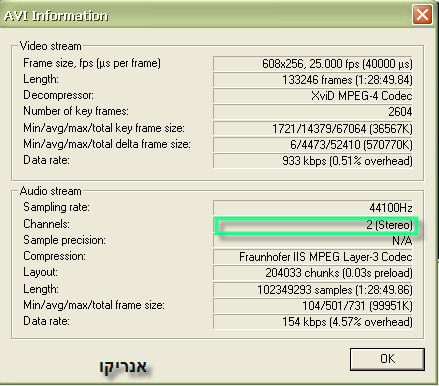
בתמונה פה למשל הסרט לא מקודד ב-AC3 .רק אם אתם רואים שרשום 5 Stereo אז זה כן AC3אז כדי להמיר את ה-AC3 אנחנו נצטרך את התוכנות הבאות:
HeadAC3he-לפנטיום III ו.AMD
לינק:
HeadAC3he – לפנטיום 4
לינק:
1) הפרדת הקול מהסרט:
1.1) בתפריט Audio של וירטואל דאב בחרו ב-Direct Stream copy
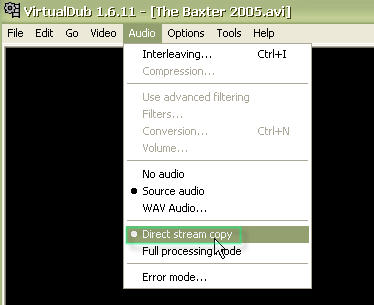
1.2) כעת גשו לתפריט File ולחצו על Save WAV.
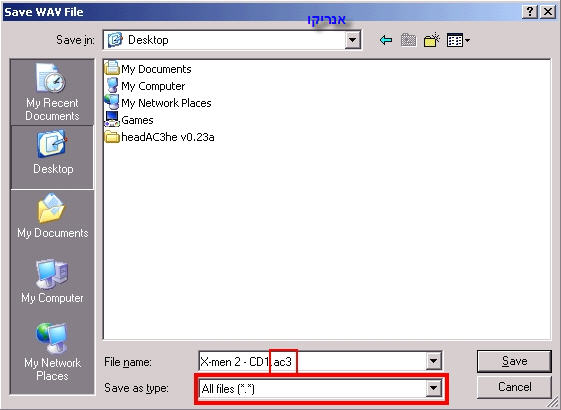
בחלון השמירה שנו ל-All Files ושמרו את הסרט בצורה הבאה:
XXXX.ac3 (XXXX מבטא את שם הסרט)
ערכתי לאחרונה בתאריך 03.02.06 בשעה 22:00 בברכה, אנריקו
אוקי!!!!
אחרי שראיתי שהרבה אנשים מחפשים מדריך כזה,ואחרי שאנשים התלוננו שמדריכים כאלה שפורסמו כאן פשוט יצאו בסינכרון לא טוב ולא תואם לסרט בכלל,אז החלטתי לפרסם את המדריך שלי שאני משתמש בו הרבה זמן ועם ניסיון,כדי שגם אתם תוכלו לצפות בנגן הDVD-DIVX שלכם עם תרגום מעולה וקריא ובלי לגעת באיכות של הסרט.(מתאים לכל פורמט של סרט)
כל שלב ושלב ילווה עם תמונה כדי שתבינו הכול עד הסוף.
אז למה נועד המדריך?
אם אתם רוצים למשל לצפות בנגן-DVD-DIVX שלכם סרט עם תרגום אז התרגום שאתם תראו יהיה קטן ולא ברור בכלל ובחלק מהקטעים בסרט אתם לא תראו אותו בכלל מכיוון שהתרגום בצבע לבן.
זה רק חלק מהסיבות למה כדאי להצמיד כתוביות לסרט לצמיתות.
אז בואו נתחיל!!!!
המצרכים הדרושים לנו(+לינקים) הם:
1)
Nero Burning ROM 6.6.1.4(תוכנת צריבה מעולה בגירסא הכי טובה שיש)
לינק:(מומלץ להוריד עם מנהל הורדות,כגון:Flashget)
סיריאל ל-Nero:
1A23-0009-9130-2397-6239-2991
2) VirtualDub- 1.6.12
לינק:
http://rapidshare.de/files/12480876/VirtualDub-_1.6.12.rar.html
כל הפילטרים שאתם צריכים נמצאים כבר בתוך הקובץ,פשוט רק תחלצו את התקיייה ואחרי שחילצתם את זה אז תפעילו את הקובץ "auxsetup" ואז תלחצו על INSTALL HANDLER ואז תלחצו על OK.(ראו תמונה)
3.אתם תצטרכו גם את המקודד אודיו MP3.(חובה להתקין את המקודד הזה ואז להפעיל את המחשב מחדש)
לינק:
http://rapidshare.de/files/10114277/Fraunhofer_MP3_Codec_Pro_1.2.6.3_PRO.rar.html
4.יש צורך במקודד וידאו של DivX MPEG-4
לינק להורדה:
http://www.free-codecs.com/download_soft.php?d=23&s=40
(בהתקנה של התוכנה תבחרו באפשרות השנייה שנותנת לכם אותו בחינם,ולא את אפשרות ה-PRO)
אם אתם עדיין צריכים את הפילטרים בנפרד של ה-VirtualDub אז הנה לינק שכולל את ה-SmartResize v1.1,VobSub 2.23
לינק:
http://rapidshare.de/files/10139328/ENRIKO.rar.html
עד כאן כל ההסברים והתוכנות שאנחנו צריכים...אז יאלללה בואו נתחיל במדריך.....................
שלב 1--הוספת הפילטרים לסרט.
1.1)פתחו את ה-VirtualDub,ותטענו את הסרט הרצוי.(ניתן לעשות ע"י הלחיצה על ctrl+O),אם אתם מקבלים שגיאה כזו לאחר שטענתם אז תלחצו על OK .אחרי שפתחנו את הסרט הרצוי אנחנו נבדוק את קצב הפרימיים של הסרט באמצעות לחיצה על File ובחרו ב-File information(ראו תמונה)
אנחנו נרשום לעצמנו בצד את הרזולוצייה של הסרט(בריבוע הירוק),ואת קצב הפרימיים של הסרט(בריבוע באדום).ולאחר מכן נלחץ על OK.
1.2)לחצו על Video ובחרו ב-Filters(ראו תמונה)
בחלון שנפתח לחצו על Add ובחרו מתוך הרשימה את הפילטר smart resize 1.1(ראו תמונה)
ואחרי לחיצה על ה-smart resize אתם תקבלו את המסך הבא:
בתיבה שנפתחה שנו את "הרזולציה החדשה של הסרט" לפי "רזולוצית הסרט שלכם" וסמנו ב-V את Letter Box Image
כדי לחשב את הרזולוציה של "השוליים השחורים" קחו את המס' שב-frame width והכפילו ב-0.75
וכתבו את המס' ב-frame height, ולחצו על OK.
(1.3)לחצו שוב על ADD ובחרו בפילטר TextSub 2.23(ראו תמונה)
(1.4)לאחר שלחצתם על OK נפתחה לכם תיבה, לחצו על OPEN ובחרו בכתובית הרצויה.
הערה: בתחתית התיבה מופיע המס' 25 (זהו קצב הפריימים) תשנו אותו בהתאם לסרט (יש מס' אפשרויות).
טיפ:
הנה החלק המעניין פה.אם אתם רוצים לשנות את צבע הפונט ואת הגודל של הפונט אז תעשו ככה כמו בתמונה.לאחר שטענתם את התרגום תלחצו על Styles(ראו תמונה)
ולאחר שלחצם על-Styles אתם תקבלו את המסך הבא:
תשאירו הכל כמו שזה בתמונה.(אל תשכחו כמו בתמונה לשנות את זה לצבע צהוב)ועכשיו כנסו לאיפה שרשום לכם "שינוי פונט וגודל", ואתם תקבלו את המסך הבא:
(תעשו בדיוק כמו בתמונה).
ואחרי שסיימתם להגדיר את הכול תלחצו על OK .(עד שיישאר לכם רק ה-VirtualDub כמו במסך הבא)
------------שלב 2:שמירת קובץ הקול והמרתו----------
אז ככה:כדי לבדוק האם הסרט שלכם מקודד עם AC3 תעשו ככה בתוכנה:לחצו על File ובחרו ב-File information ובמידה ורשום לכם באזור של Audio Streamsבאחת השורות Stereo 5 , אז הסרט הוא עם AC3.(ראו תמונה)
בתמונה פה למשל הסרט לא מקודד ב-AC3 .רק אם אתם רואים שרשום 5 Stereo אז זה כן AC3אז כדי להמיר את ה-AC3 אנחנו נצטרך את התוכנות הבאות:
HeadAC3he-לפנטיום III ו.AMD
לינק:
HeadAC3he – לפנטיום 4
לינק:
1) הפרדת הקול מהסרט:
1.1) בתפריט Audio של וירטואל דאב בחרו ב-Direct Stream copy
1.2) כעת גשו לתפריט File ולחצו על Save WAV.
בחלון השמירה שנו ל-All Files ושמרו את הסרט בצורה הבאה:
XXXX.ac3 (XXXX מבטא את שם הסרט)
2) המרת הסרט ל-WAV
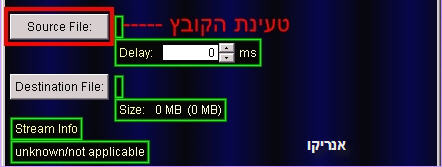
2.1) פתחו את HeadAC3he וטענו את הקובץ ac3 ששמרנו קודם
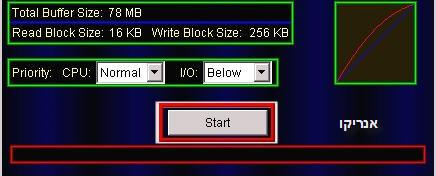
2.2) לחצו על Start והמתינו עד לסיום התהליך (משך התהליך הוא בין 5 ל-10 דק'),
רצוי לא לעשות שום דבר אחר במשך התהליך (אחרת עלולה להופיע שגיאה).
זהו, כעת חיזרו ל-VirtualDub וטענו את קובץ הקול תחת התפריט Audio ובחרו ב-WAV file.והמשיכו משלב 2.4
---------------------------------------------------------------------------------------------------------------------------------------------------------------------------------------------------------------
ֹֹֹֹֹֹֹֹֹֹֹֹֹֹֹֹֹֹֹֹֹֹֹֹֹֹֹֹֹֹֹֹֹֹֹֹֹֹֹֹֹֹֹֹֹֹֹֹֹֹֹֹֹֹֹֹֹֹ
עד לכאן אם הסרט שלכם מקודד ב-AC3 .ואם לא אז תמשיכו מפה:
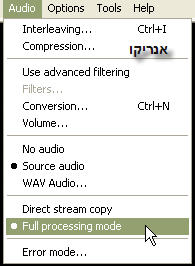
2.1) לחצו על Audio ולחצו על Full Processing mode(ראו תמונה)
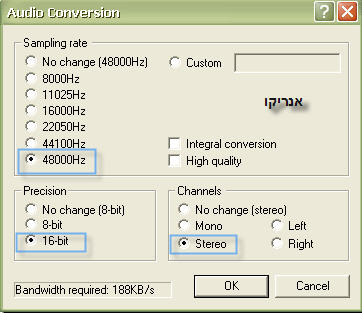
2.2) לחצו שוב על Audio ובחרו ב- Conversion,
בתיבה שנפתחה סמנו את Hz48000, -bit16 ואת Stereo ולחצו על OK
ערכתי לאחרונה בתאריך 03.02.06 בשעה 22:00 בברכה, אנריקו
אוקי!!!!
אחרי שראיתי שהרבה אנשים מחפשים מדריך כזה,ואחרי שאנשים התלוננו שמדריכים כאלה שפורסמו כאן פשוט יצאו בסינכרון לא טוב ולא תואם לסרט בכלל,אז החלטתי לפרסם את המדריך שלי שאני משתמש בו הרבה זמן ועם ניסיון,כדי שגם אתם תוכלו לצפות בנגן הDVD-DIVX שלכם עם תרגום מעולה וקריא ובלי לגעת באיכות של הסרט.(מתאים לכל פורמט של סרט)
כל שלב ושלב ילווה עם תמונה כדי שתבינו הכול עד הסוף.
אז למה נועד המדריך?
אם אתם רוצים למשל לצפות בנגן-DVD-DIVX שלכם סרט עם תרגום אז התרגום שאתם תראו יהיה קטן ולא ברור בכלל ובחלק מהקטעים בסרט אתם לא תראו אותו בכלל מכיוון שהתרגום בצבע לבן.
זה רק חלק מהסיבות למה כדאי להצמיד כתוביות לסרט לצמיתות.
אז בואו נתחיל!!!!
המצרכים הדרושים לנו(+לינקים) הם:
1)
Nero Burning ROM 6.6.1.4(תוכנת צריבה מעולה בגירסא הכי טובה שיש)
לינק:(מומלץ להוריד עם מנהל הורדות,כגון:Flashget)
סיריאל ל-Nero:
1A23-0009-9130-2397-6239-2991
2) VirtualDub- 1.6.12
לינק:
http://rapidshare.de/files/12480876/VirtualDub-_1.6.12.rar.html
כל הפילטרים שאתם צריכים נמצאים כבר בתוך הקובץ,פשוט רק תחלצו את התקיייה ואחרי שחילצתם את זה אז תפעילו את הקובץ "auxsetup" ואז תלחצו על INSTALL HANDLER ואז תלחצו על OK.(ראו תמונה)
3.אתם תצטרכו גם את המקודד אודיו MP3.(חובה להתקין את המקודד הזה ואז להפעיל את המחשב מחדש)
לינק:
http://rapidshare.de/files/10114277/Fraunhofer_MP3_Codec_Pro_1.2.6.3_PRO.rar.html
4.יש צורך במקודד וידאו של DivX MPEG-4
לינק להורדה:
http://www.free-codecs.com/download_soft.php?d=23&s=40
(בהתקנה של התוכנה תבחרו באפשרות השנייה שנותנת לכם אותו בחינם,ולא את אפשרות ה-PRO)
אם אתם עדיין צריכים את הפילטרים בנפרד של ה-VirtualDub אז הנה לינק שכולל את ה-SmartResize v1.1,VobSub 2.23
לינק:
http://rapidshare.de/files/10139328/ENRIKO.rar.html
עד כאן כל ההסברים והתוכנות שאנחנו צריכים...אז יאלללה בואו נתחיל במדריך.....................
שלב 1--הוספת הפילטרים לסרט.
1.1)פתחו את ה-VirtualDub,ותטענו את הסרט הרצוי.(ניתן לעשות ע"י הלחיצה על ctrl+O),אם אתם מקבלים שגיאה כזו לאחר שטענתם אז תלחצו על OK .אחרי שפתחנו את הסרט הרצוי אנחנו נבדוק את קצב הפרימיים של הסרט באמצעות לחיצה על File ובחרו ב-File information(ראו תמונה)
אנחנו נרשום לעצמנו בצד את הרזולוצייה של הסרט(בריבוע הירוק),ואת קצב הפרימיים של הסרט(בריבוע באדום).ולאחר מכן נלחץ על OK.
1.2)לחצו על Video ובחרו ב-Filters(ראו תמונה)
בחלון שנפתח לחצו על Add ובחרו מתוך הרשימה את הפילטר smart resize 1.1(ראו תמונה)
ואחרי לחיצה על ה-smart resize אתם תקבלו את המסך הבא:
בתיבה שנפתחה שנו את "הרזולציה החדשה של הסרט" לפי "רזולוצית הסרט שלכם" וסמנו ב-V את Letter Box Image
כדי לחשב את הרזולוציה של "השוליים השחורים" קחו את המס' שב-frame width והכפילו ב-0.75
וכתבו את המס' ב-frame height, ולחצו על OK.
(1.3)לחצו שוב על ADD ובחרו בפילטר TextSub 2.23(ראו תמונה)
(1.4)לאחר שלחצתם על OK נפתחה לכם תיבה, לחצו על OPEN ובחרו בכתובית הרצויה.
הערה: בתחתית התיבה מופיע המס' 25 (זהו קצב הפריימים) תשנו אותו בהתאם לסרט (יש מס' אפשרויות).
טיפ:
הנה החלק המעניין פה.אם אתם רוצים לשנות את צבע הפונט ואת הגודל של הפונט אז תעשו ככה כמו בתמונה.לאחר שטענתם את התרגום תלחצו על Styles(ראו תמונה)
ולאחר שלחצם על-Styles אתם תקבלו את המסך הבא:
תשאירו הכל כמו שזה בתמונה.(אל תשכחו כמו בתמונה לשנות את זה לצבע צהוב)ועכשיו כנסו לאיפה שרשום לכם "שינוי פונט וגודל", ואתם תקבלו את המסך הבא:
(תעשו בדיוק כמו בתמונה).
ואחרי שסיימתם להגדיר את הכול תלחצו על OK .(עד שיישאר לכם רק ה-VirtualDub כמו במסך הבא)
------------שלב 2:שמירת קובץ הקול והמרתו----------
אז ככה:כדי לבדוק האם הסרט שלכם מקודד עם AC3 תעשו ככה בתוכנה:לחצו על File ובחרו ב-File information ובמידה ורשום לכם באזור של Audio Streamsבאחת השורות Stereo 5 , אז הסרט הוא עם AC3.(ראו תמונה)
בתמונה פה למשל הסרט לא מקודד ב-AC3 .רק אם אתם רואים שרשום 5 Stereo אז זה כן AC3אז כדי להמיר את ה-AC3 אנחנו נצטרך את התוכנות הבאות:
HeadAC3he-לפנטיום III ו.AMD
לינק:
HeadAC3he – לפנטיום 4
לינק:
1) הפרדת הקול מהסרט:
1.1) בתפריט Audio של וירטואל דאב בחרו ב-Direct Stream copy
1.2) כעת גשו לתפריט File ולחצו על Save WAV.
בחלון השמירה שנו ל-All Files ושמרו את הסרט בצורה הבאה:
XXXX.ac3 (XXXX מבטא את שם הסרט)
2) המרת הסרט ל-WAV
2.1) פתחו את HeadAC3he וטענו את הקובץ ac3 ששמרנו קודם
2.2) לחצו על Start והמתינו עד לסיום התהליך (משך התהליך הוא בין 5 ל-10 דק'),
רצוי לא לעשות שום דבר אחר במשך התהליך (אחרת עלולה להופיע שגיאה).
זהו, כעת חיזרו ל-VirtualDub וטענו את קובץ הקול תחת התפריט Audio ובחרו ב-WAV file.והמשיכו משלב 2.4
---------------------------------------------------------------------------------------------------------------------------------------------------------------------------------------------------------------
עד לכאן אם הסרט שלכם מקודד ב-AC3 .ואם לא אז תמשיכו מפה:
2.1) לחצו על Audio ולחצו על Full Processing mode(ראו תמונה)
2.2) לחצו שוב על Audio ובחרו ב- Conversion,
בתיבה שנפתחה סמנו את Hz48000, -bit16 ואת Stereo ולחצו על OK
2.3) לחצו על File ובחרו באפשרות Save WAV ושימרו את הקובץ עם סיומת WAV
(משך התהליך הוא כ-5 דק', וגודל הקובץ נקבע לפי אורך הסרט כשכל דקה שווה 10 מגה)
2.4) לאחר סיום התהליך לחצו על Audio ובחרו ב- WAV Audio,
בחלון שנפתח בחרו בקובץ ה-WAV ששמרנו הרגע.
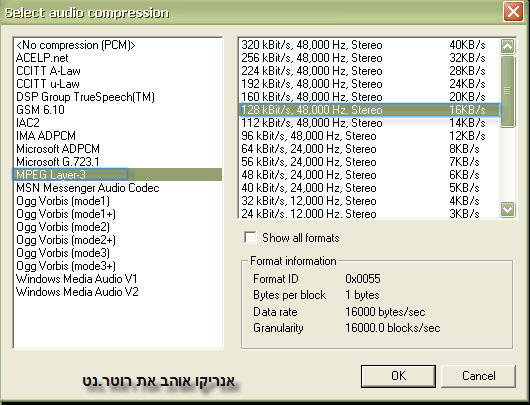
2.5) לחצו (בפעם המאה כבר) על Audio ובחרו ב-Compression.
בחלון שנפתח לפניכם בחרו במקודד MPEG Layer-3
ובצד השני סמנו את "128 kBit/s, 48,000 Hz, Stereo" ולחצו על OK
---------שלב 3 – בחירת המקודד ורמת הדחיסה של הסרט--------
פה יש קטע מעניין שבדקתי.
אז ככה:יש שני שיטות לקודד ולכל אחת יש יתרון וחיסרון.
הנה התוצאות:אם אתם מקודדים שיטת ה-XVID ,MPEG-4 אז הסרט יוצא גם בחצי כמות MB של הסרט המקורי אבל החיסרון הוא שאם רואים אותו בנגן DVD-DIVX שלכם אז אתם לא תיראו כל כך טוב מכיוון שקידוד כזה מצריך מעבד חזק ולכן זה ירוץ לכן קצת כמו סרט מצוייר.אבל אם זה קידוד למחשב אז זה בסדר גמור.
עוד שיטת קידוד היא DIVX שהייתרון שלה זה האיכות גם בDVD-DIVX וגם במחשב והחיסרון שלה שהיא לוקחת ב-MB קצת יותר מהסרט המקורי(לא נורא כל כך).אבל עדיף לקודד בשיטה זו.
אוקיי אז בוא נתחיל לקודד ככה:
3.1) לחצו על Video ובחרו ב-Compression ותבחרו במקודד הבא:
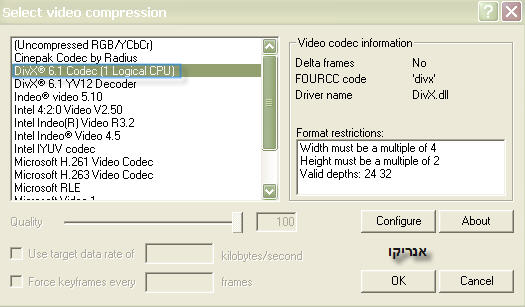
או שאתם יכולים לבחור במקודד XVID.או במקודד DIVX אחר.
הערה:
אם לא מופיע לכם המקודד בדיוק כמו אצלי אז תבחרו במקודד DIVX אחר.כי אצלי פשוט הגירסא של ה-DIVX היא החדשה והאחרונה.אבל זה לא משנה בעצם.העיקר שתבחור בDIVX כלשהוא..
אז אחרי שבחרתם את המקודד הרצוי,תלצו על OK ואחר כך תלחצו ב-VirtualDub
על File ובחרו באפשרות Save AVI(כמו תמונה)
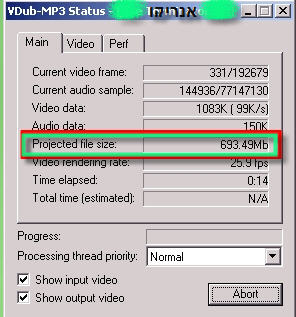
ופה בעצם אתם בוחרים איפה לשמור את הסרט המקודד החדש שיצרתם, ותבדקו שהוא לא יחרוג ב-MB שלו.(ראו מסגרת כחולה)אבל תבדקו את זה רק לאחר רבע שעה כי בהתחלה הוא לא יציב..
--------------צריבת הסרט עם התוכנה Nero----------------
תתקינו את Nero ותפתחו את Nero StartSmart אותו ותקבלו את המסך הבא:
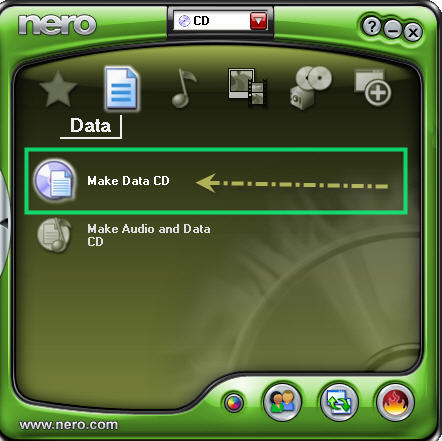
ואחרי זה פשוט תגררו את הסרט שקידדתם עכשיו לתוך התוכנה ותלחצו על BURN וזהו...........
עד כאן חידוש המדריך שלי!!!
תהנו!!!!
מילות מפתח: הצמדת כתוביות

 גירסת הדפסה


 סגן המנהל
 מפקח
מפקח Winner
 צל"ש
צל"ש מומחה
מומחה