מהו מדריך?
 מדריך בא מהמילה דרך . מדריך בא להראות דרך מסוימת כיצד לבצע פעולה אחת או יותר בתוכנה מסוימת , במערכת הפעלה , ביישום או כל דבר אחר .
רצוי שהמדריך יהיה בעל תמונות , ובהמשך מדריך זה תלמדו כיצד ל"תפוס" את התמונה הטובה ביותר 
על מה ניתן לכתוב מדריך?
מדריך יכול להיות על תוכנה מסוימת , על אפשרות בתוכנה , על הגדרות התוכנה , על אפשרות מסוימת במערכת ההפעלה ,הרכבת חלקים, וכדומה .
בפורום מדריכים ניתן לכתוב גם טיפים , שהם מספקים עצות לגולשים לגבי תוכנה , או כל דבר אחר - לא חובה במחשב .
כמו כן ניתן לכתוב פתרונות לבעיה מסוימת במערכת , פיתרון או עדכון לבאג בצירוף תמונות .
כיצד מדריך בנוי?
מדריך בנוי מכמה חלקים:
 החלק הראשון - חובה - כותרת עניינית ומתמצתת . לדוגמא , כאשר עושים מדריך על תוכנה , רצוי לרשום את שם התוכנה ובנוסף מה תפקידה.
לדוגמא :
המדריך המקיף לתוכנה Super Cleaner-ניקוי המחשב.
או:
המדריך לניקוי המחשב בעזרת התוכנה Super Cleaner.
חלק שני - חובה - אזהרה - בכל הנוגע למדריך . ניתן לשים אזהרה זו (תודה לחופית על הכנת האזהרה)
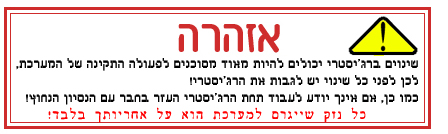
כמו כן רצוי להוסיף למי מיועד המדריך, לדוגמא
*המדריך מיועד לבעלי Windows XP PRO\HOME בלבד.
*המדריך על אחריותכם בלבד!
חלק שלישי - רשות - ראשי פרקים\תוכן עניינים . בחלק זה אתם כותבים מה הולך להיות במדריך ואיך הוא מחולק (רצוי למדריכים גדולים). לדוגמא :
א. הקדמה למדריך - הסבר על התוכנה.
ב. אפשרויות התוכנה - תוכן המדריך .
ג. עדכון התוכנה
ד. הגדרת התוכנה
חלק רביעי - חובה - לגשת לתוכן המדריך -
כל מה שרשמתם בחלק השלישי , הגיע הזמן לפרט - עם תמונות והסברים (כיצד להכין תמונות - בהמשך)
חלק חמישי - רשות - סיום המדריך - בחלק זה נכלל כל התוספות למדריך - לינקים למינהם.
אם זאת תוכנה למשל , רצוי לצרף לינק לאתר הבית , לפורום עזר , לינק לעדכון ישיר וכו'.
אם זהו הסבר על מושג מסוים , לדוגמא פרוקסי , רצוי להוסיף מאמרים ותכנים נוספים (גם באנגלית)
כמו כן בחלק זה תוסיפו את המקורות מידע שלכם , את כל האתרים מהם תרגמתם ונעזרתם.
חלק שישי - חובה - משפט : כל הזכויות שמורות ל username ואין להעתיק את המדריך ללא רשות (או כל משפט אחר בו אתם מציגים את זכויות המדריך - מה מותר ומה אסור).
כמו למשל - האם ניתן להעתיק את המדריך לאתר אחר , לפרסם את המדריך באתרים אחרים וכו'.
טיפים לכתיבת מדריך
למרבית התוכנות נלווה קובץ Help , שם רשום ה-כ-ל על התוכנה.
אם אתם לא מבינים משהו בתוכנה ורוצים להסביר עליו, גשו לקובץ זה שנמצא בתקיית התוכנה _בד"כ סיומת הקובץ היא chm)
אם אתם נעזרים באתר באנגלית, תוכלו להיעזר בתוכנה Babylon לתרגום, ו\או באתר www.nazgol.co.il
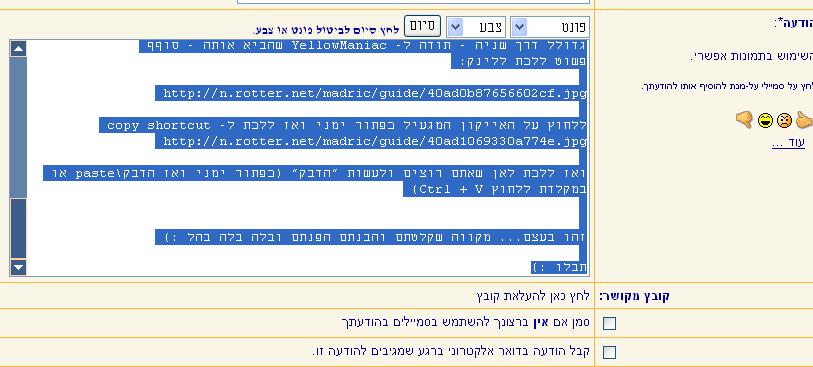
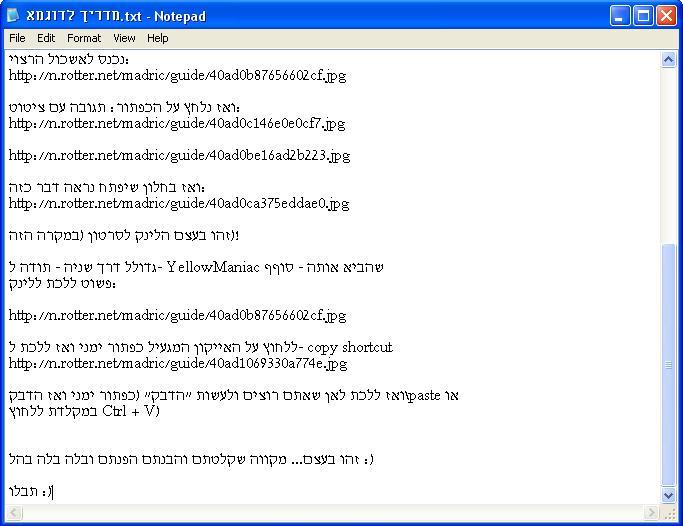
שמרו על הסדר, את המדריך רצוי לכתוב בפנקס רשימות (התחל תוכניות עזרים פנקס רשימות) ואת התמונות להכין תוך כדי כתיבת המדריך. רצוי למספר את התמונות ובכתיבת המדריך בפנקס רשימות לכתוב לכם את המספר של התמונה שאתם צריכים לשים.
למשל אתם כותבים משפט שצריך להיות מלווה בתמונה, רשמו את מספר התמונה מתחת לתמונה , למשל 4. וכשאתם מעלים את המדריך לפורום תדעו איזה תמונה להעלות מבלי להתבלבל.
תמונות
כיצד מצלמים תמונות ?
בכל מקלדת יש את הכפתור Prt Scr , או Print SC, מצד ימין לכפתור ה F12 במקלדת.
ברגע שתלחצו עליו, בעצם תקבלו תמונת מסך של המחשב ברגע לחיצת הכפתור.
כדי לצלם חלון בודד (שפתוח) , לחצו על Alt+Prt Scr (מומלץ)
בעזרת אילו תוכנות משתמשים?
צייר
כנסו כעת לצייר הוינדוס (התחל-תוכניות-עזרים-צייר).
כאן מומלץ לערוך ולשמור את התמונות מסך
כנסו ל File - New (קובץ - חדש),ואחרי שלחצתם על כפתור התמונות מסך (Prt Scr) בחרו ב Edit - Paste (עריכה - הדבק) ותראו את תמונת מסך שיצרתם.
לחצו על File - Save As (קובץ - שמירה בשם) ובחרו שם לתמונה. חשוב! למטה תבחרו שמירה כסוג JPEG.
כיצד לצלם פרינט סקין מדויק בצייר
הקטינו עד הסוף את המלבן הלבן (ה"בלוק ציור"), איפה שבד"כ מציירים..וכשאתם עושים הדבק , הוא מתרחב לבד כגודל התמונה שיצאה לכם.
SnagIt
תוכנה מעולה, למי שממש רוצה להשקיע בתמונות שלו מבחינה גרפית (חצים, מסגרות וכו')
מדריך כיצד להכין תמונות בעזרת התוכנה SnagIt מאת onissan
http://rotter.name/cgi-bin/nor/dcboard.cgi?az=show_thread&om=10283&forum=guide
עוד מדריך לתוכנה SnagIt מאת danielbr
http://rotter.name/cgi-bin/nor/dcboard.cgi?az=show_thread&om=5524&forum=guide
שימו  ! כל תמונות חייבות להיות מאוחסנות אך ורק בשרת של פורום מדריכים, כדי שלא ימחקו!
 כיצד מעלים תמונות לשרת
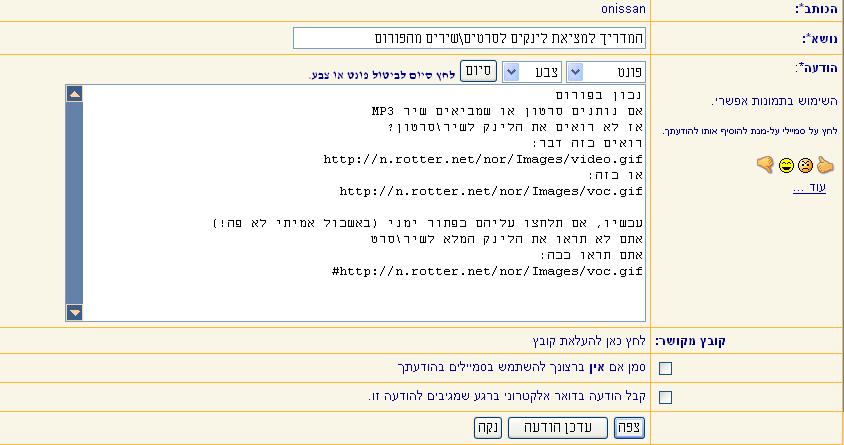
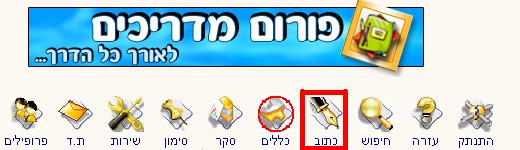
כנסו לפורום מדריכים, לחצו על לחצן 'כתוב'
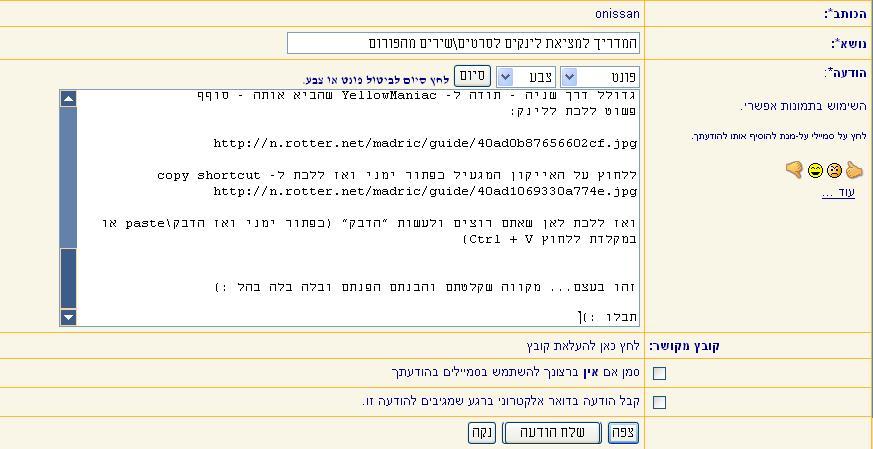
הגענו לטופס הכתיבה. לוחצים על "לחץ כאן להעלאת קובץ"
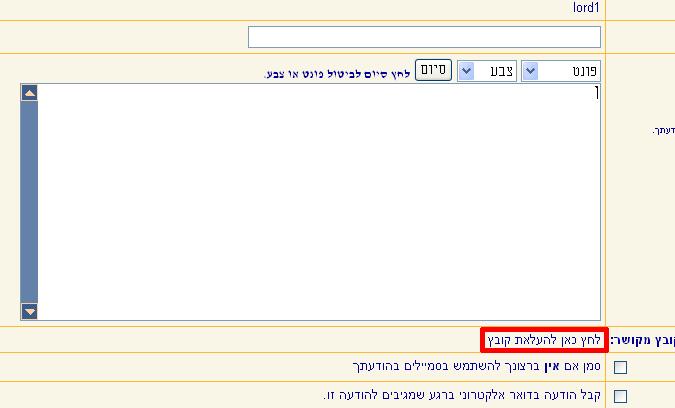
יפתח לנו חלון, ומתחילים להעלות.
הטבעת זכויות יוצרים על התמונות
=
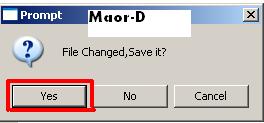
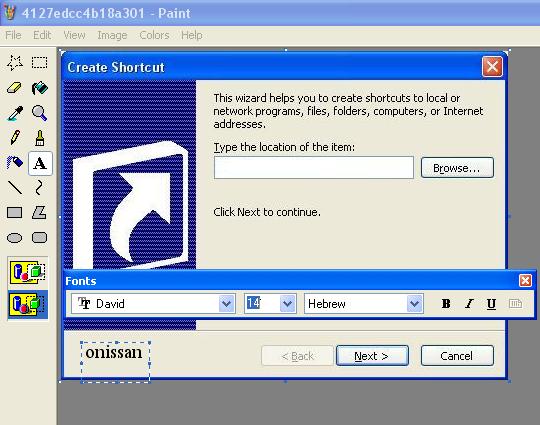
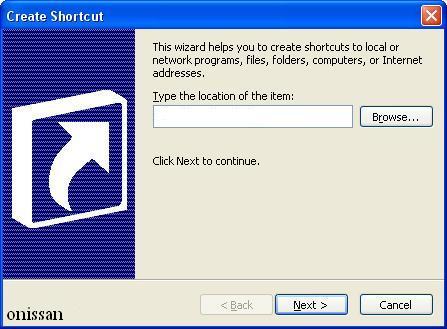
מאוד רצוי להדביק לכל תמונה במדריך את הניק שלכם, כדי למנוע גניבות (כדאי לשים על חלק חשוב בתמונה, כמו כפתור, כדי שלא יוכלו למחוק אבל שעדיין יהיה ברור מי כתב את המדריך, למי הקרדיט)
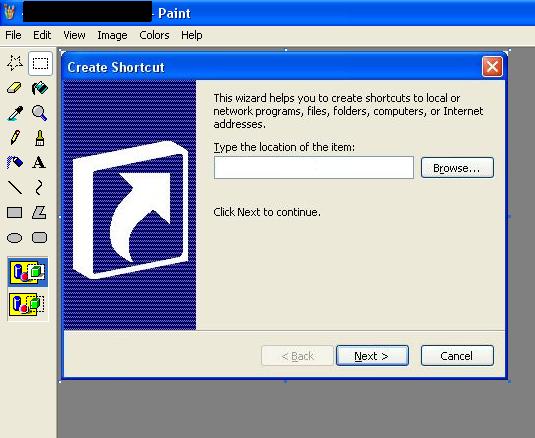
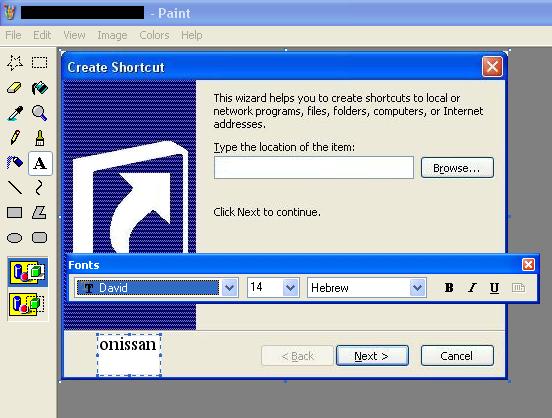
אז חתימה פשוטה אתם יכולה לעשות בצייר:
המדריך להטבעת ''זכויות'' על תמונות המדריך מאת onissan
 סגן המנהל
 מפקח
מפקח Winner
 צל"ש
צל"ש