המדריך נלקח מ-YNET ואני מצרף כאן את התוכנות בשתי גירסאות
הראשונה PORTABLE להפעלה ללא התקנה השניה גירסא המלאה של המוצר PARTITION MAGIC 8
מדריך: ליצור מחיצה חדשה בעזרת Partition Magic 8
רוצים להתקין את Vista (או כל מערכת הפעלה אחרת) במקביל למערכת ההפעלה הנוכחית שלכם? כך תוכלו לעשות זאת בעזרת התוכנה הייעודית – Partition Magic 8. מדריך
דן פרידמן פורסם: 04.03.07, 12:55 ב- YNET
היתרונות של החלוקה של הדיסק הקשיח למחיצות (Partitioning) הם רבים, בהם נוחות בארגון הקבצים, אפשרות נוחה לגיבוי וריבוי מערכות ההפעלה. אם רכשתם את מערכת ההפעלה החדשה של מיקרוסופט, ויסטה, יכול
מאוד להיות שתרצו להשאיר את מערכת ההפעלה הנוכחית שלכם, ולהתקין במקביל שתי מערכות ההפעלה. בשל כך תצטרכו מחיצה נפרדת.
במדריך הבא, הבנוי בעיקר מתמונות מסך, נוביל אתכם שלב אחר שלב ביצירת מחיצה חדשה בעזרת התוכנה הפופולרית והמוצלחת – Partition Magic 8 של סימנטק. לפני תחילת העבודה, חשוב מאוד לזכור שמדובר בפעולה שעלולה לגרום לכם לאבד מידע על הכונן שלכם - לכן אנו ממליצים מאוד להיעזר במישהו שכבר עשה את זה בעבר, וכמובן לגבות הכל לפני שאתם מתחילים בעבודה. גבו את המחשב כאילו אתם הולכים לפרמט אותו לגמרי, כך שאם יתעוררו בעיות (ולעיתים הן אכן קורות) – תוכלו לשחזר הכל.
לפני ההתחלה מומלץ גם לבצע איחוי (Defrag) וסריקת הדיסק (scandisk) כדי לעזור למנוע בעיות בלתי צפויות.
אם תרצו לדעת עוד בנושא החלוקה למחיצות, כדאי לכם לקרוא את הכתבה שלנו מדריך: לחלק את הדיסק הקשיח למחיצות, אשר נכתבה לפני כשנתיים וחצי, אך ברובה עדיין רלוונטית.
יצירת תקליטורי הצלה
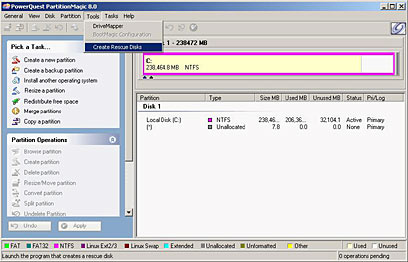
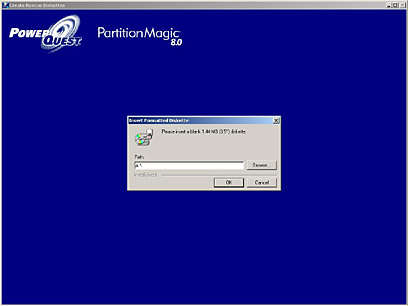
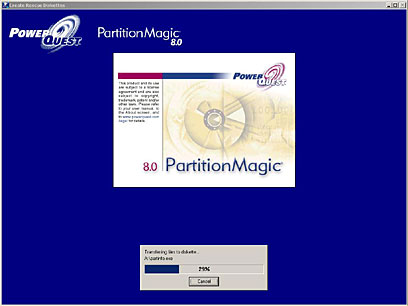
לאחר שהתקנתם והפעלתם את התוכנה, מומלץ מאוד ליצור תקליטורי הצלה. התוכנה תכין אותם בשבילכם, והם עלולים להיות יעילים מאוד במקרה של בעיות בזמן או לאחר החלוקה למחיצות. לשם כך תזדקקו לשני תקליטורים.
הקטנת הכונן
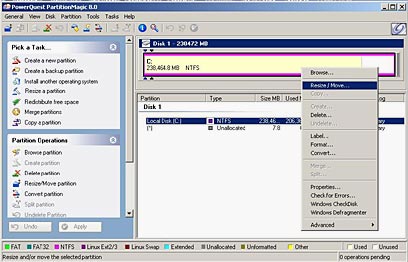
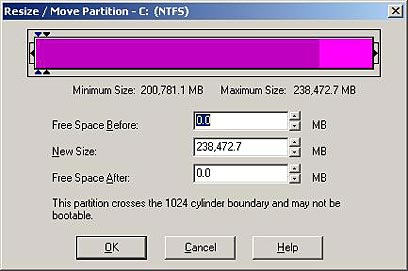
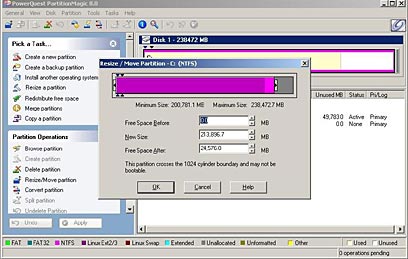
לאחר יצירת התקליטורים, יש לבחור בעזרת הכפתור הימני בעכבר את הכונן שאותו תרצו לחלק, ואז לבחור באפשרות Resize בתפריט.
בחלון שתקבלו תוכלו להקטין את הכונן הנוכחי בעזרת העכבר או להקליד את הגודל הרצוי.
יצירת מחיצה חדשה
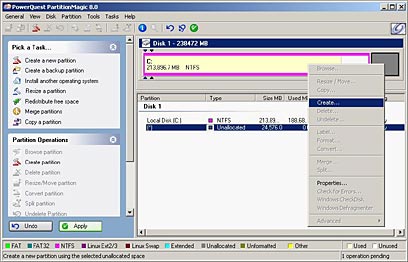
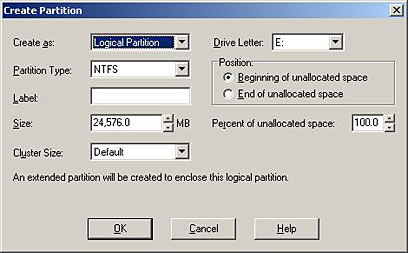
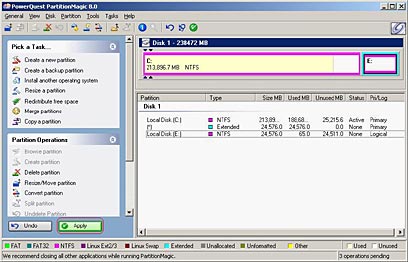
לחיצה ימנית על המקום הריק שנוצר בכונן תאפשר לכם לבחור באפשרות Create. אז תוכלו לבחור את הגודל הרצוי, את אות הכונן, את סוג הקבצים ועוד. אם בכוונתכם להתקין על מחיצה זו מערכת הפעלה - חשוב שהיא תהיה מסוג Primary.
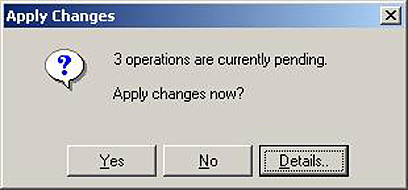
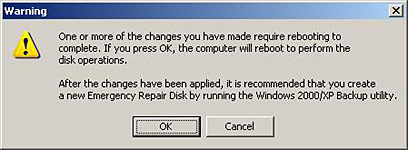
מה שנשאר לכם לעשות בשלב זה הוא ללחוץ על כפתור ה-Apply, לאשר את השינויים ולאפשר למחשב לבצע אתחול.
לאחר האתחול, המחשב יעלה מחדש, אך במקום לראות את מערכת ההפעלה שלכם – תראו את הפעולות שתוכנת ה-Partition Magic עושה כדי ליצור את המחיצה החדשה שלכם. הממשק שיעלה יהיה טקסט ובסיומו, אם לא יהיו שום תקלות – תהיה לכם מחיצה חדשה ויפה, בה תוכלו להתקין מערכת הפעלה נוספת, לגבות לתוכה או כל דבר אחר שתרצו.


 אשכול 13036