cfirzzz 14.09.0822:48

|מדריך| שימוש בתוכנה Movienizer

ערכתי לאחרונה בתאריך 14.09.08 בשעה 22:52 בברכה, cfirzzz


מדריך לקיטלוג כל הסרטים שלכם בתוכנת Movienizer !

אתם לא תצטרכו שום דבר, מלבד - אינטרנט (אבל אם אתם קוראים את המדריך הזה כנראה שיש לכם )

אנחנו נוריד את התוכנה מפה - http://www.movienizer.com/cgi-bin/d?...
התוכנה חינמית לגמרי !

נתקין את התוכנה ונפתח אותה -
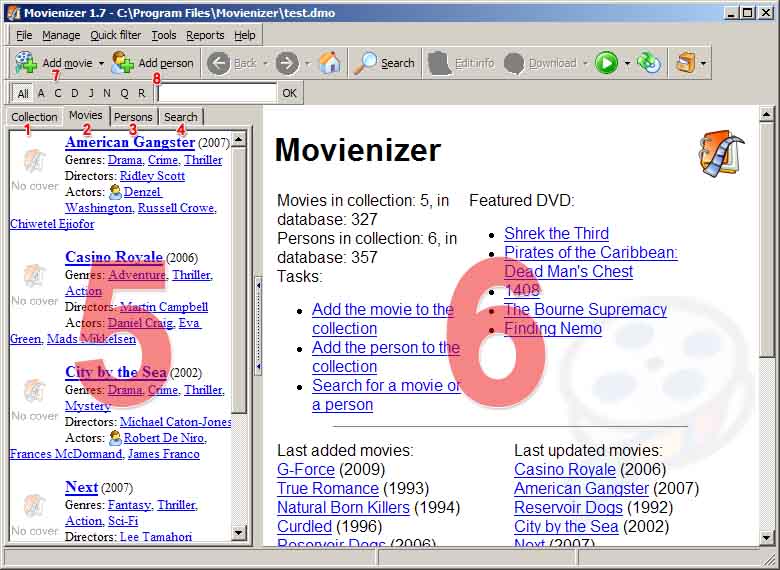
מסך הפתיחה של התוכנה נראה כך :


עכשיו נעבור על הדברים הבסיסים לפי המיספור :
1. כפתור ה Collections :
הכפתור הזה מאפשר לנו לראות את הסרטים שלנו מקוטלגים לפי כל מני מאפיינים,
לדוג' - לפי ז'אנרים - קומדיה , פשע , פעולה וכד' .
2. כפתור ה Movies :
הכפתור הזה בעצם יציג לנו בחלון מס' 5 את כל הסרטים שיש ברשותנו ללא שום קיטלוג או סידור מסויים .
3. כפתור ה Persons :
הכפתור הזה יציג לנו את כל השחקנים/במאים שיש לנו באוסף
שוב , ללא שום סידור או קיטלוג מסוים .
4. כפתור ה Search :
כפתור החיפוש , מאפשר לנו לחפש סרט / איש לפי משהו , אם תילחצו עליו תראו כל מני שדות חיפוש
תוכלו לחפש סרט לפי ז'אנר , לפי השם של הסרט , לפי שנת יציאה ובעצם כמעט לפי כל פרט שאתם רוצים
6. החלון הימני והראשי -
בחלון הזה אתם בעצם תראו תמיד את תוצאות ה"חיפוש" , כלומר , ברגע שתחפשו משהו , או שתבחרו סרט , שם תראו את כל הפרטים .
7. כפתור ה Add Movie :
הכפתור הזה הוא בעצם הכפתור שאיתו נעבוד כל הזמן
הכפתור הזה מאפשר לנו להוריד פרטים על הסרטים שאנחנו רוצים .
8. כפתור ה Add Person :
סעצם אותו דבר כמו הכפתור הקודם רק שהוא מחפש אנשים ולא סרטים .

בואו נתחיל לעבוד על התוכנה .

קודם כל ניצור מסד נתונים ריק ומשלנו !
נלך ל NEW->New Database
ובחלון שנפתח ניתן שם למסד הנתונים שאנחנו רוצים ונלחץ Save .
התוכנה תחזור למסך המקורי אך הפעם לא יהיו שם סרטים (עדיין.)

בואו נגיד שיש לנו כרגע 4 סרטים על 4 דיסקים שאנחנו רוצים להוריד את הפרטים שלהם .
לצורך העניין הסרטים יהיו :
Pirates of the Caribbean: At World's End
No Country For An Old Man
X-Men: The Last Stand
American Pie Presents Band Camp

נלחץ על "Add Movie" -
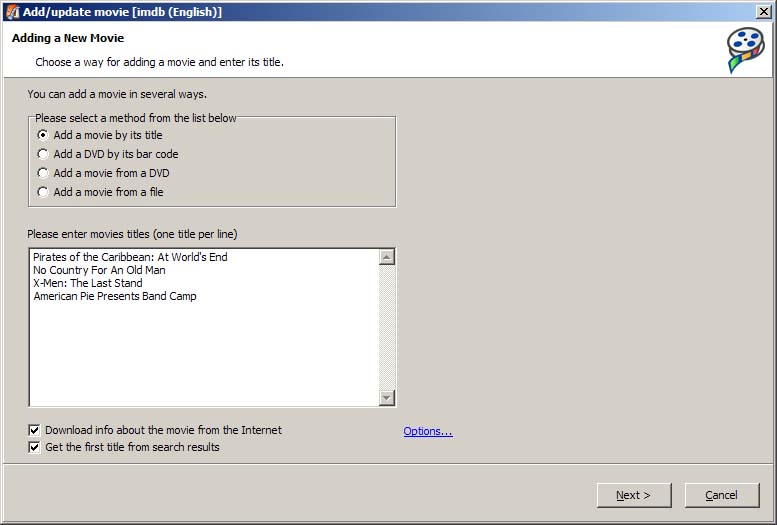
יפתח לנו חלון חדש - שם נבחר את האופציה הראשונה -
ובחלון הכתיבה נכתוב את השמות של הסרטים שלנו (כל סרט בשורה חדשה)
למטה נסמן את שתי הקוביות
זה אמור להראות כך :


בואו נכנס שנייה לOptions שמסומן בכחול רק כדי שתראו איזה אופציות יש לכם :
לשונית GENERAL -
Number of pictures to download - מספר התמונות מתוך הסרט שאתם רוצים להוריד למחשב.
Number of persons to download - מספר השחקנים בכל סרט שתרצו להוריד למחשב.
Automatically add movie to collection - האם להוסיף אוטומטית את הסרט לCollections ? כזכור לכם הCollections זוהי הדרך שלנו לצפות בפרטי הסרטים לפי קיטלוג .
האופציה השניה היא במידה ואתם משנים פרטים של סרט (אין טעם לנגוע באופציה זו)
אופציה שלישית - האם להשתמש בנגן הפנימי של התוכנה ? אני מאמין שלכל אחד מכם יש נגן חיצוני שהוא משתמש בו ולכן נסיר את הסימון .
האם לעשות סינון אוטומטי כאשר כותבים משהו בחיפוש המהיר .

האופציות למטה - האם כאשר התוכנה מורידה תמונות לכווץ אותן לגודל מסויים או להשאיר אותן בגודלן המקורי .
אם אתם בוחרים בלכווץ - יש לכם אפשרות לקבוע לאיזה רוחב תמונה בפקיסלים אתם רוצים.

לשונית שנייה - Proxy למשתמשים ב Proxy - פרטים על מנת להתחבר לשרתים .

לשונית שלישית - Scripts for movies .
אתם תראו רשימה של סקריפטים בעצם הסקריפטים הם פעולות שהתוכנה עושה כדי להוריד תוכן ומידע מאתר מסויים
כאן יש לכם אפשרות לבחור מאיזה אתר התוכנה תוריד את המידע .
מכיוון שהאתר IMDB מספק את כל הפרטים שאני צריך , אני השארתי מסומן רק את הסקריפט של IMDB וכל השאר לא מסומנים.

לשונית רביעית - Scripts for persons .
אותו דבר כמו הלשונית הקודמת רק שמדובר על אנשים ולא על סרטים .

לשונית חמישית - Custom Fields .
שדות ערוכים אישית .
אלו שדות שאתם קובעים את הערכים שלהם
למשל , אם יש לכם כמה דיסקים שאתם אוהבים במיוחד , תוכלו לקבוע Custom field שיהיה "Special Movie" ואחרי זה בחיפוש לחפש סרטים לפי התכונה הזו.

לוחצים OK וחוזרים לעמוד החיפוש , לוחצים על NEXT והתוכנה מתחילה לחפש ולהוריד לנו פרטי סרטים

דבר חשוב !
נסו תמיד לכתוב את השם המלא של הסרט ! התוכנה לפעמים תתבלבל ותוריד סרטים עם שם דומה (השם הראשון שמופיע לה בחיפוש) , ככל שהשם שכתבתם יהיה יותר ספציפי , כך ירבו הסיכויים שתקבלו את הסרט שבאמת חיפשתם .

לאחר שהתוכנה הורידה לנו את הפרטים , נשאר לנו דבר אחד - לכתוב לכל סרט באיזה מס' דיסק הוא נמצא .

אנחנו נפתח את הסרט שאנחנו רוצים למספר , ובחלון הימני בצד ימין למעלה נלחץ על "Edit Info" .
יפתח לנו חלון עם כל הפרטים והאפשרויות להכניס פרטים
ותראו בלשונית הראשונה , מתחת ל Ratings , את השדה Disc# , שם אנחנו נכניס את מס' הדיסק שעליו הסרט נמצא .
נלחץ SAVE ונחזור לחלון הראשי של התוכנה
ככה נמספר את כל הסרטים (קתץ עבודה שחורה אבל אין מה לעשות)
וזהו
סיימתם ! כל הסרטים שלכם מסודרים מא עד ת לפי קטגוריות , שחקנים , שנים ומה שבא לכם
כל מה שנשאר לכם זה ללכת לאופצית החיפוש , לכתוב שם של סרט והוא כבר יגיד לכם באיזה דיסק הסרט נמצא !

בהצלחה
The prince 18.09.0823:36
1. מה לגבי גיבוי במידה ואני רוצה לפרמט? בתגובה להודעה מספר 0
cfirzzz 19.09.0821:04
2. יש אפשרות לגיבוי מלא - תמונות ומידע בתגובה להודעה מספר 1
סרן נזרוב 20.09.0823:50
3. תודה רבה, אחלה תוכנה! בתגובה להודעה מספר 0
shuka 30.09.0817:57
4. תודה רבה.. נראה יעיל.. בתגובה להודעה מספר 0
nirfly 27.01.0906:05
5. תודה בתגובה להודעה מספר 0
KingRyu 30.01.0922:20
6. למה אין תמונה של התוצאה בסופו של המדריך ? בתגובה להודעה מספר 0
shay79 03.02.0907:43
7. תודה בתגובה להודעה מספר 0
Online 07.02.0913:01
8. תודה רבה לך! בתגובה להודעה מספר 0
Omerr 26.03.0921:55
9. יפה מאוד וכל הכבוד!!! רק דבר אחד: בתגובה להודעה מספר 0
אנא שים לב לאשכול החוקים:
https://rotter.name/cgi-bin/nor/dcb?...

ובייחוד לחוק הבא:
לכל מדריך שנכתב, יש להוסיף שורת "מילות מפתח". מה הכוונה ולמה זה עוזר?
נאמר שאני מחפש מדריך לכרטיס טלוויזיה, על מנת לדעת איך להקליט מהטלויזיה למחשב. אני אבצע חיפוש על המילה "טלוויזיה", ואולי לא אמצא מדריכים - על אף שישנו מדריך מעולה שנכתב לעניין, פשוט עם האיות "טלויזיה" (ו' אחת). לא חבל שככה יופסדו מדריכים?
לכן, אנו מבקשים להוסיף בכל סוף מדריך שורה בשם "מילות מפתח", על מנת שיצליחו לאתר את המדריך שלהם בחיפוש. לצורך הדוגמה שלמעלה, השורה צריכה להראות, למשל, כך:
מילות מפתח: טלוויזיה, טלביזיה, טלויזיה, TV, ריפ, RIP, כרטיס, CARD, הקלטה, CAPTURE.


אנא ערוך את ההודעה שלך והוסף מילות מפתח לפי החוק במהלך השבוע הקרוב.

בכל מקרה, המדריך באמת מעולה! אז ו- לך!

maralel 04.04.0911:02
10. תודה בתגובה להודעה מספר 0
העבר לפורום אחר
העבר לפורום:
סיבה:
תגובה חדשה
כותרת:
תוכן:
סמיילים:
הצג
עריכת אשכול
כותרת:
תוכן:
סמיילים:
הצג