YellowManiac 11.08.0912:26

המדריך לניצול מלוא הזיכרון במערכות 64Bit.

קודם כל תודה לIdan192 על העזרה, לא ידעתי אפילו שהאופציה הזו קיימת, ואולי גם חלקכם פה לא יודעים, והמדריך הזה יעזור לכם.
תודה גם ל-the shark על הרעיון למדריך.
המדריך מיועד לאנשים שיש להם מעבדים של 64Bit, וזכרון של לפחות 4GB.
רצוי מאוד גם מערכת הפעלה של 64Bit לניצול מקס' של הזיכרון...

טוב, נתחיל...
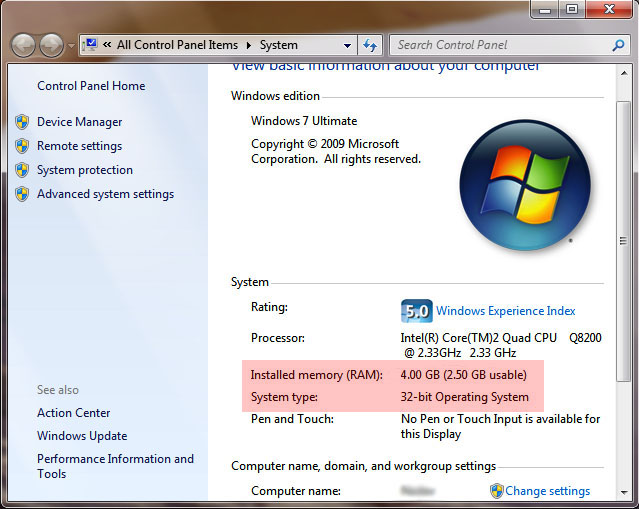
קודם כל בדקו במאפיינים של המחשב שלי, האם יש אצלכם מצב דומה, שהווינדוס רושם לך שלא כל הזיכרון שלכם מנוצל:
(תודה ל-erlimg על התמונה, שאלתי אותה מהאשכול שלו )


כמו שאתם רואים רשום לו שרק 2.50GB מהזכרון שלו מנוצל.
לא משנה כרגע שבתמונה הנ"ל מצוין שזו מערכת של 32Bit, גם לי היה מצב דומה עם מערכת 64Bit.

כדי לפתור את המצב הזה, אנחנו נוודא שהמחשב עצמו משתמש במלוא הזכרון שיש לנו...
עכשיו, ככה...
אני עם לוח אם ASUS P5B-E Plus
, והבאתי תמונות ממנו,
אני מבקש מאנשים שיש להם לוחות אחרים, אם הם יכולים בתגובות פה להוסיף תמונות מהלוחות שלהם, כולל דגם הלוח, זה יהיה מצוין לאנשים שבעתיד ירצו להשתמש במדריך. תודה רבה.

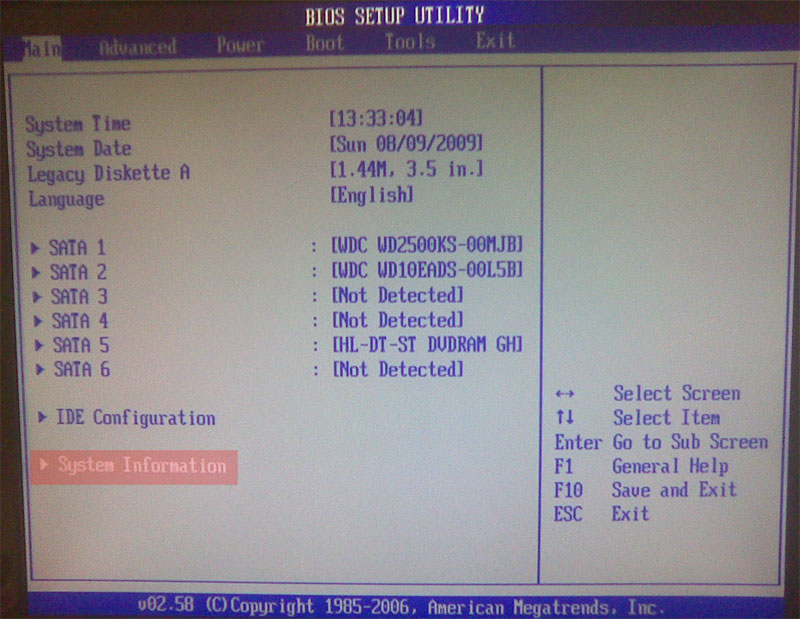
קודם כל ניכנס לביוס, ונלך ל-System Information:


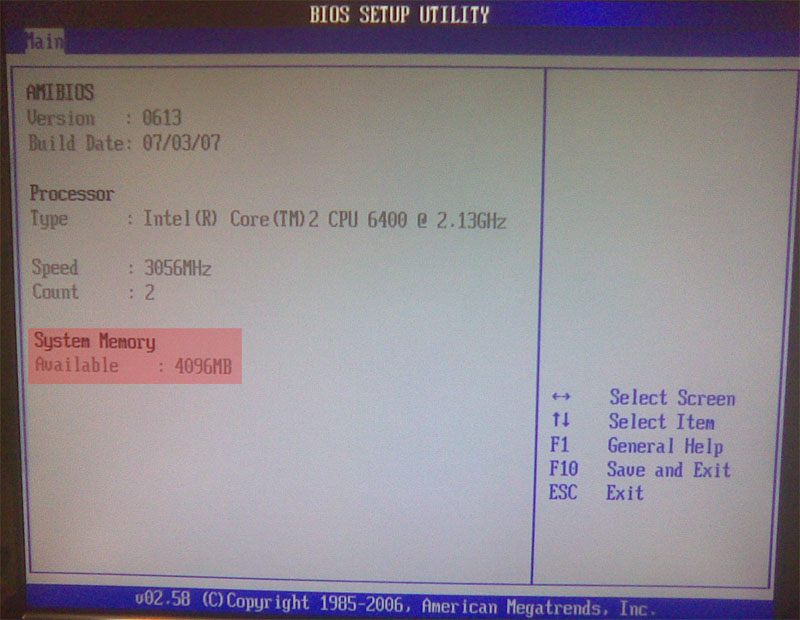
ועכשיו נראה תמונה כזאת:


(התמונה צולמה לאחר השינוי, לכן רשום 4096, לפני השינוי היה רשום 3072 Available, מה שאומר בעצם שיש בעיה והמחשב ברמת הלוח אם לא מזהה את כל הזכרון שלנו)

עכשיו נחזור למסך הראשי של הביוס ע"י לחיצה על Esc
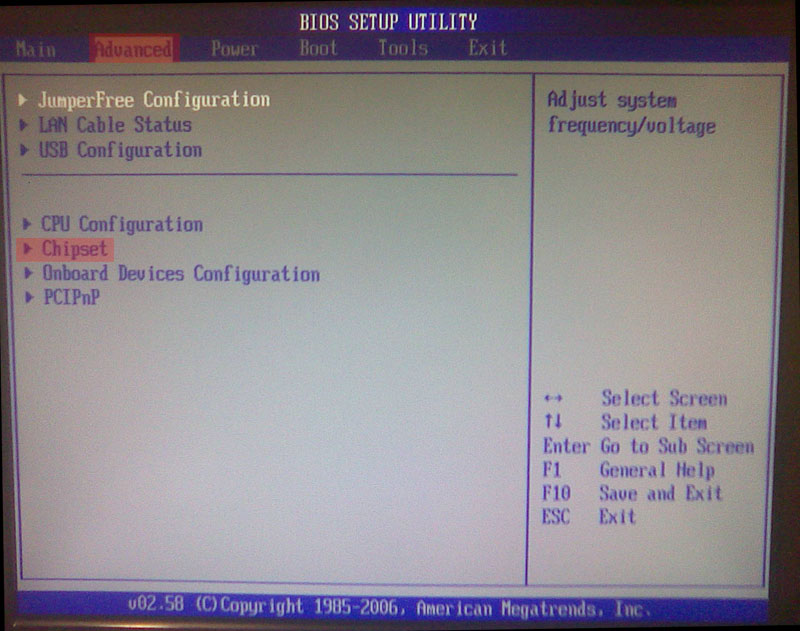
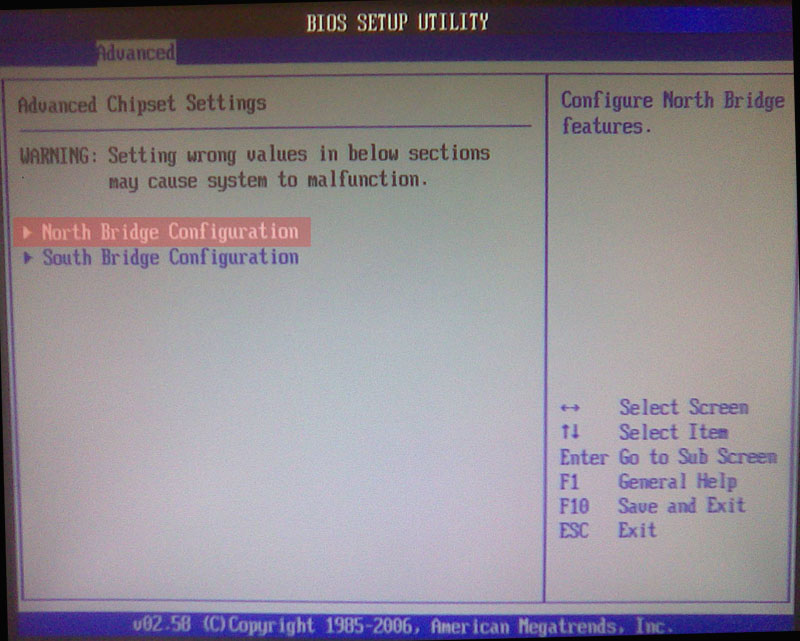
ונעבור ללשונית Advance, ושם נלך ל-Chipset.


כשאנחנו ב-Chipset, נבחר באופציה Northbridge:


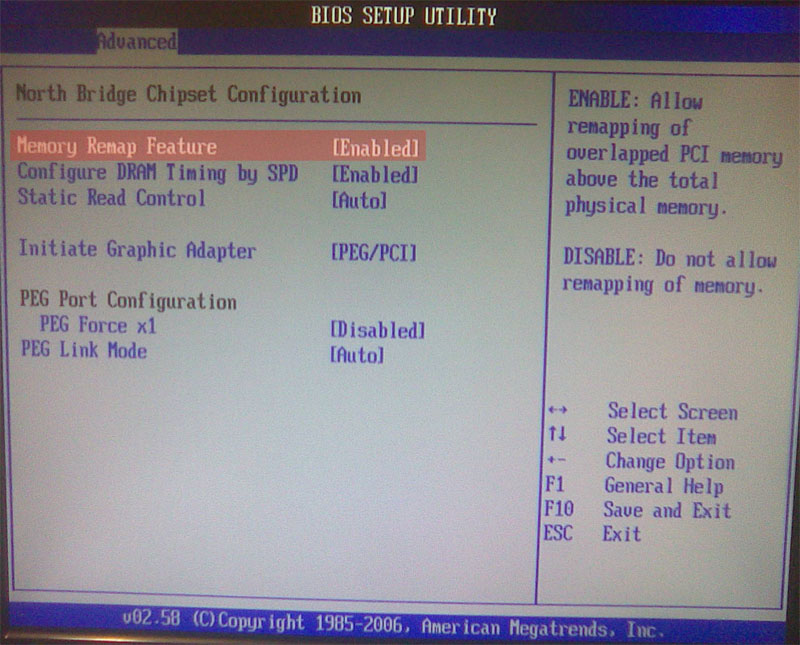
עכשיו! פה קבור הכלב...

רואים את האופציה Memory Remap? יופי. תשנו אותה ל-Enable.


עכשיו תשמרו את ההגדרות (לרוב בעזרת לחיצה על F10) ואחרי שהמחשב יעשה ריסטרט תכנסו שוב לביוס, ותבדקו שב-System Information רשום לכם שמזוהה 4096MB.


במידה ולא מצאתם אצלכם את האופציה Memory Remap, אז חפשו משהו דומה, אולי אצלכם זה נמצא במקום קצת אחר, גם חיפוש בגוגל יעזור בוודאות, חפשו את שם הדגם של הלוח עם המילה Memory Remap.
ואם הצלחתם, וזה נראה אצלכם אחרת, נשמח אם תעלו תמונות בצירוף דגם הלוח אם שלכם.


אצלי זה עזר לזהות כמו שצריך את הזכרון במערכת ההפעלה, ולא מופיע יותר בסוגריים ש2.50GB Useable. כמו כן במנהל המשימות אחוזי הצריכה של הזכרון ירדו משמעותית מכמעט 50% ל22%.

תודה לכל מי שעזר! ובהצלחה...


alexii86 11.08.0922:08
1. תודה רבה,למדתי משהו חדש! בתגובה להודעה מספר 0
כל הכבוד על המדריך
Ron23 11.08.0923:18
2. ואו שימושי אחי, תודה רבה! בתגובה להודעה מספר 0
sh770 23.08.0923:17
3. תודה בתגובה להודעה מספר 0
Nesher 30.08.0919:14
4. תודה... :) בתגובה להודעה מספר 0
Omerr 21.09.0919:14
5. ממש ממש מגניב, תודה רבה! רק הערה קטנה.. בתגובה להודעה מספר 0
אנא שים לב לאשכול החוקים:
https://rotter.name/cgi-bin/nor/dcb?...

ובייחוד לחוק הבא:
לכל מדריך שנכתב, יש להוסיף שורת "מילות מפתח". מה הכוונה ולמה זה עוזר?
נאמר שאני מחפש מדריך לכרטיס טלוויזיה, על מנת לדעת איך להקליט מהטלויזיה למחשב. אני אבצע חיפוש על המילה "טלוויזיה", ואולי לא אמצא מדריכים - על אף שישנו מדריך מעולה שנכתב לעניין, פשוט עם האיות "טלויזיה" (ו' אחת). לא חבל שככה יופסדו מדריכים?
לכן, אנו מבקשים להוסיף בכל סוף מדריך שורה בשם "מילות מפתח", על מנת שיצליחו לאתר את המדריך שלהם בחיפוש. לצורך הדוגמה שלמעלה, השורה צריכה להראות, למשל, כך:
מילות מפתח: טלוויזיה, טלביזיה, טלויזיה, TV, ריפ, RIP, כרטיס, CARD, הקלטה, CAPTURE.


אנא ערוך את ההודעה שלך והוסף מילות מפתח לפי החוק במהלך השבוע הקרוב.

בכל מקרה, המדריך באמת מעולה! אז ו- לך!

YellowManiac 21.09.0920:09
6. אני לא יכול לערוך, תערוך אתה, תוסיף מילות מפתח... בתגובה להודעה מספר 5
64Bit, זכרון...
משה דמרי 21.09.0920:25
7. עכשיו איך עושים את אותו הדבר לכרטיס מסך...??? בתגובה להודעה מספר 0
YellowManiac 23.09.0919:32
8. מה? מה זאת אומרת? מה הבעיה עם הכרטיס מסך שלך? בתגובה להודעה מספר 7
sharon85 27.09.0913:41
9. תודה רבה בתגובה להודעה מספר 0
העבר לפורום אחר
העבר לפורום:
סיבה:
תגובה חדשה
כותרת:
תוכן:
סמיילים:
הצג
עריכת אשכול
כותרת:
תוכן:
סמיילים:
הצג