sza 19.08.1203:42

|מדריך| הפעלת המחשב דרך LiveCD של לינוקס

עבר עריכה לאחרונה בתאריך 22.08.12 בשעה 03:42:30 על-ידי dr70 (מפקח)

אוקי, יהיו פה כמה מדריכים שאביא בקרוב שיהיו קשורים ללינוקס וישלימו אחד את השני.

כדי להפעיל את המחשב דרך LiveCD של לינוקס, נצטרך ראשית... לינוקס!

רוב הפצות הלינוקס באות עם אפשרות להפעלת המערכת מLiveCD (ואפילו להתקין את המערכת דרכה... זה ממש מגניב, אתה מתקין לינוקס על המחשב- ותוך כדי גולש באינטרנט עד שההתקנה תסתיים! אפילו לא משביתים לך את המחשב בזמן ההתקנה...)

אז יש כמה הפצות שהן הנפוצות ביותר היום:
Ubuntu- הפצת לינוקס שמתנהגת קצת מוזר ביחס להפצות לינוקס שונות (ניכר בה חיקוי קל של דרך הפעולה של ווינדוס ולכן הרבה משתמשי לינוקס לא אוהבים אותה. כמו כן, היא לא ידועה כיציבה ביותר, אבל בהחלט נפוצה מאד ובמיוחד אצל מי שחדש בתחום ויש לה תאימות דרייברים טובה מאד- ולכן אני משתמש בה רק לLiveCD ולא כמערכת הפעלה במחשב.) ניתן להוריד אותה מ http://www.ubuntu.com? .

Debian- ניתן להוריד מ http://www.debian.org?.

Open Suse- (בעברית- אופן סוזה) הפצה יפה מאד ששייכת לחברה Novell (שבטח כולכם מכירים).
יש גם הפצה שאינה חינמית שנקראת Suse. (בלי ה"פתוח" ) ניתן להוריד אותה מ http://www.opensuse.org?

Fedora- ההפצה האהובה עלי- אפשר להוריד אותה מ http://fedoraproject.org?.

הרשימה עוד ארוכה, אלה מההפצות הנפוצות ביותר בעולם הלינוקס.

את המדריך אני אראה על גירסה של Fedora היות וכפי שכבר אמרתי, בה בחרתי להשתמש.

עוד הקדמה קלה: היופי בעולם הלינוקס הוא התאימות האישית של המערכת למשתמש. ישנן המון "סביבות עבודה" שאפשר להתקין בקליק אחד על המערכת והמערכת פתאום נראית שונה לגמרי, אולם אותן התוכנות מותקנות בה.
יש סביבות עבודה "קלות" למחשבים חלשים וסביבות "כבדות" (במקרה הזה זה במרכאות, כי גם הגרסאות הכבדות המעוצבות ועתירות האפקטים, קלילות על המחשב הרבה יותר מ...אתם יודעים מי )
יש 2 סביבות עבודה מאד נפוצות לשימוש שאפשר להוריד את המערכת מוכנה בהם הנפוצה ביותר היא Gnome.
את המדריך אראה על סביבת עבודה Gnome של ההפצה Fedora.

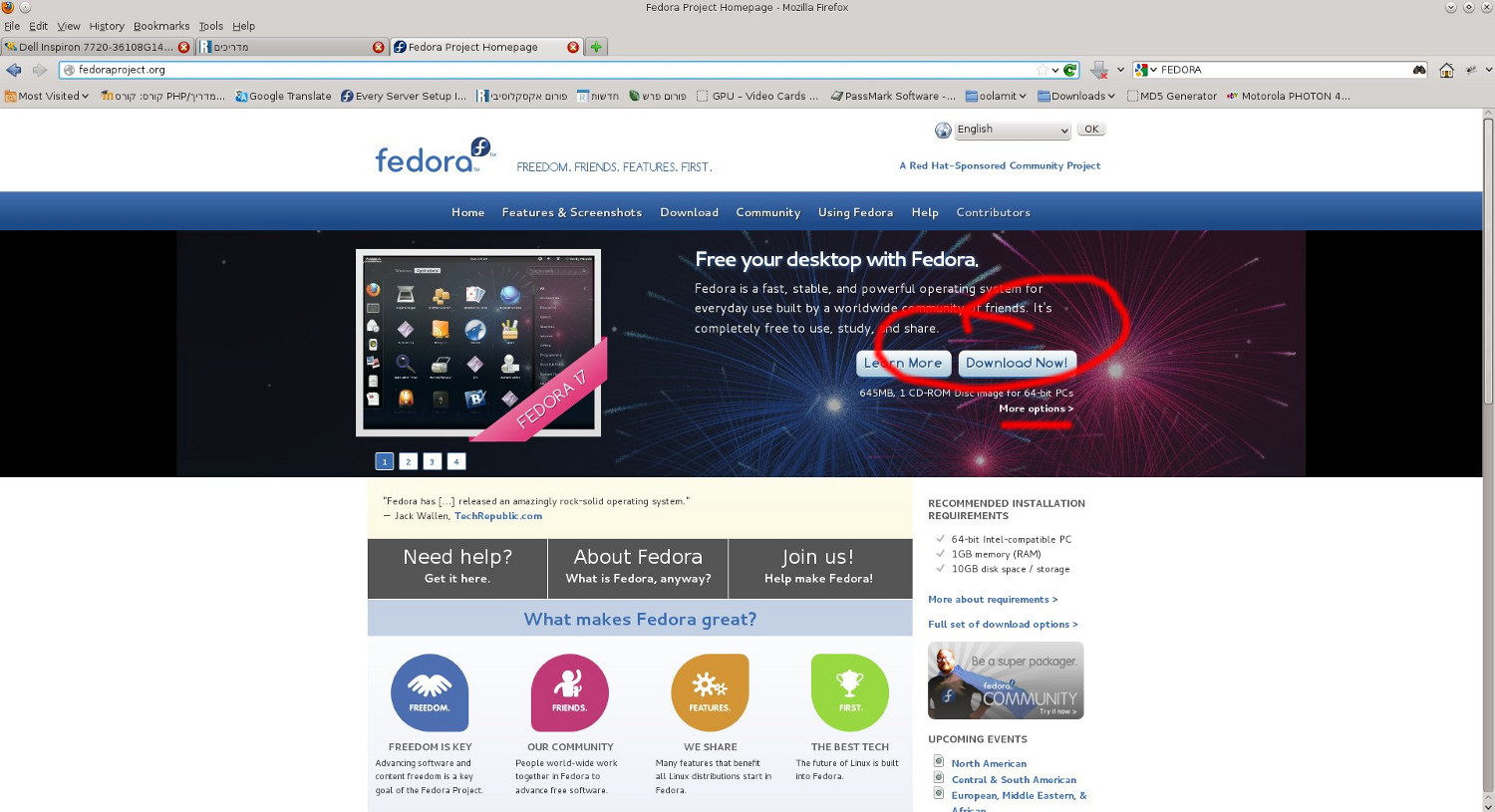
אוקי, אז נכנסנו לאתר- זה מה שאנחנו רואים.

אם אנחנו רוצים באמת את סביבת Gnome אנחנו לוחצים פשוט על Download Now (זה הדיפולט). אם לא, נלחץ על More Options.
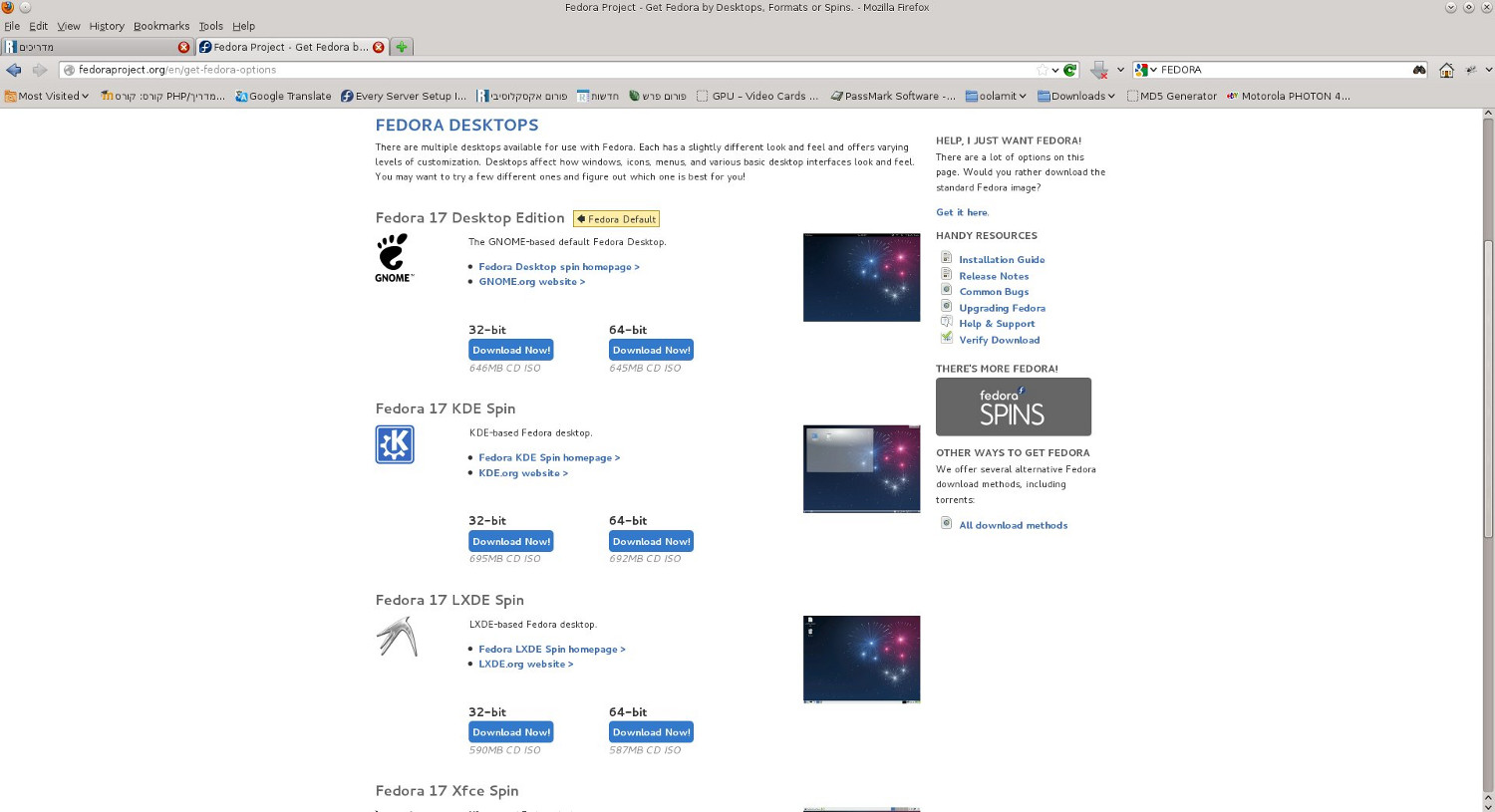
במסך שהתקבל אנחנו רואים עוד סביבות עבודה/גירסאות אחרות של המערכת להורדה (32/64 ביט)
אפשר גם להקליק על התמונות ולראות איך נראית סביבת העבודה לפני ההורדה.
(אני אישית משתמש בסביבת עבודה KDE במחשבים שלי, אבל המדריך הוא על Gnome- וזוהי גם הסביבה הנפוצה ביותר היום.)


אחרי שהורדנו וצרבנו את הדיסק, אנחנו צריכים לבדוק בBIOS שהמחשב מוגדר לחפש מערכת הפעלה קודם כל בכונן הדיסקים ואח"כ בכונן הקשיח שלנו (כדי שהוא באמת יעלה את הלינוקס ולא את המערכת שמותקנת על המחשב, כרגיל.)
כדי להגיע לתפריט הBIOS צריך ללחוץ בעת הפעלת המחשב על Del / F2 (בד"כ)
בגדול, בכל BIOS האפשרות נמצאת במקום קצת שונה, אבל בכולם זה נקרא Boot Order / Boot Sequence או שפשוט מצאתם מסך כזה בBIOS שלכם:

אז אתם יודעים שצריך לשנות את ה First Boot Device ל CD-ROM, ושה Second Boot Devcie יהיה ה Hard Disk (במקרה של התמונה שאין לי מושג מי צילם והגיעה מגוגל- IDE-0)

אחרי שעשינו את זה אנחנו לוחצים בBIOS על Save changes and exit והמחשב יופעל מחדש. נכניס את הדיסק והמחשב יתחיל להפעיל את עצמו מהדיסק.

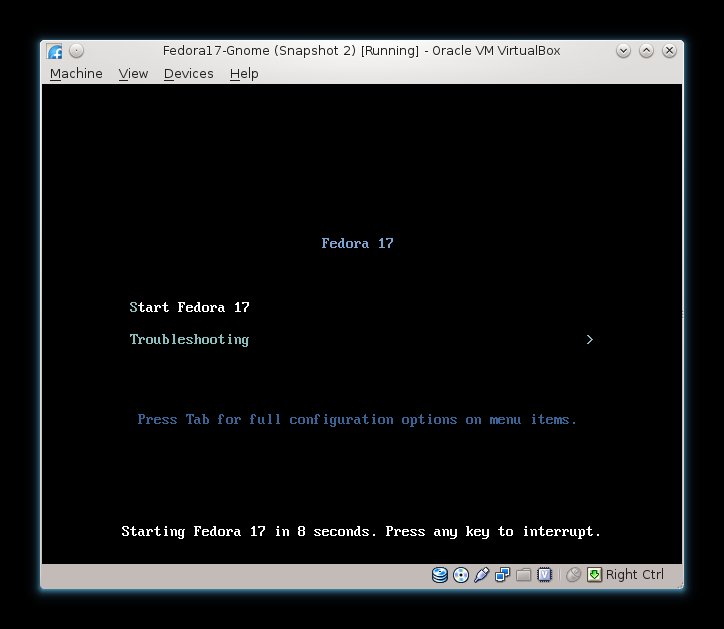
המסך הבא שאנחנו נראה יראה ככה: היות ואני מריץ את זה מVM- תתעלמו מהעיצוב של החלון מסביב. מה שתראו זה רק המסך השחור עם הכיתוב בפנים.


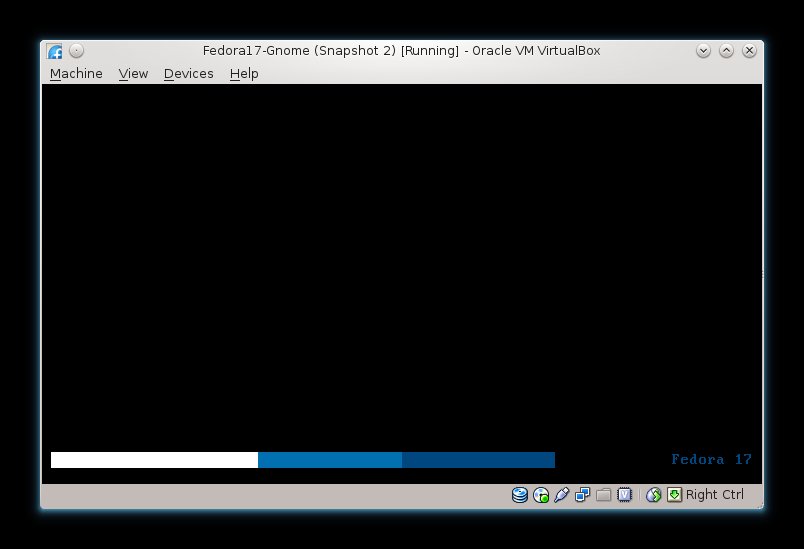
נלחץ על Start Fedora17 , נעבור מסך טעינה קצת מכוער:


ונגיע למסך הזה:


כאן נבחר ב"Try Fedora".
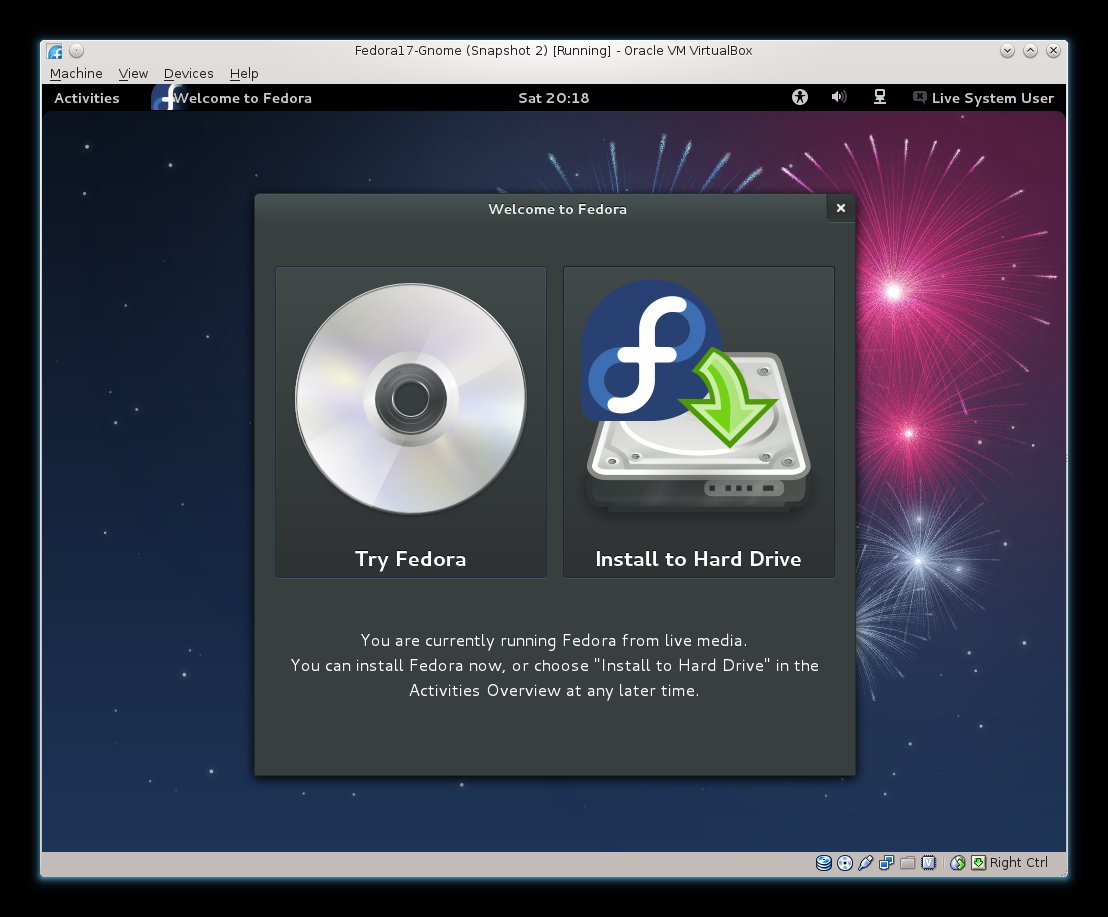
פדורה תזכיר לנו שגם כשאנחנו בתוך הLiveCD אנחנו עדיין יכולים להתקין את המערכת, נגיד לה תודה רבה ונגיע למסך הזה:


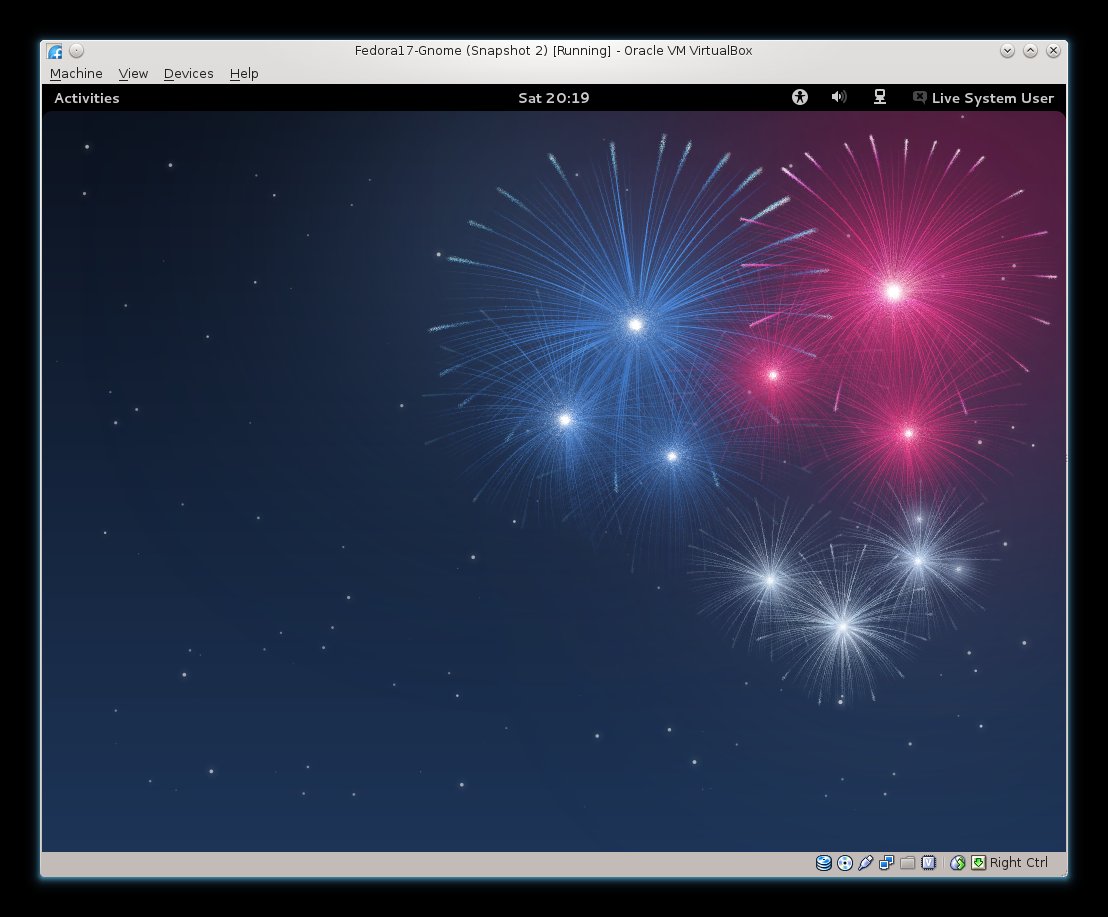
תכירו, זו סביבת העבודה גנום (Gnome) שדיברנו עליה קודם. בסביבת עבודה אחרת היינו מגיעים למסך קצת שונה.
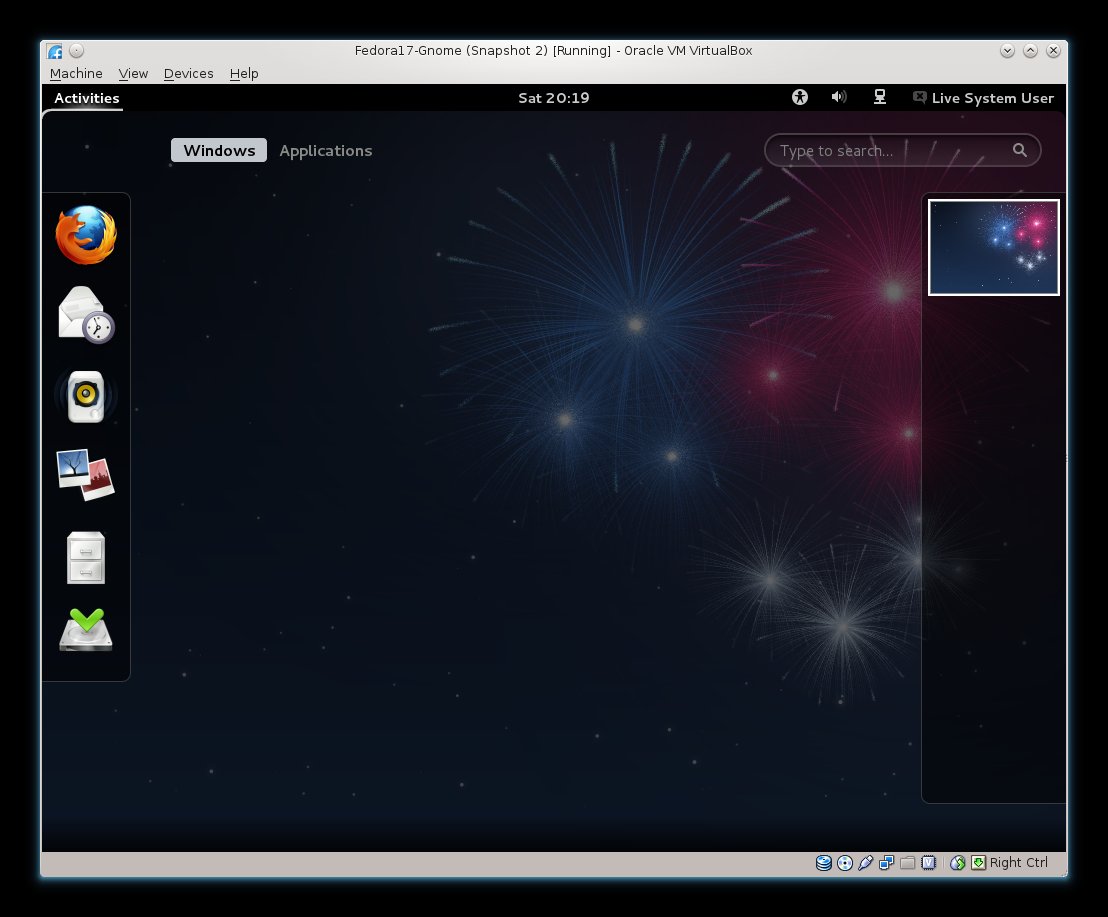
סביבת העבודה גנום שונתה בשנה האחרונה (ואפשר גם להחזיר אותה לצורה הישנה) ואפשר לראות שחשבו הרבה על טאבלטים שיריצו אותה כשבנו אותה. על מנת להתחיל לעבוד, נצמיד את העכבר למילה Activities שנמצאת בפינה השמאלית העליונה. ברגע שנעשה את זה נראה את המסך הזה:


אז הסבר כללי: בצד שמאל יש את האפליקציות שהן הפייבוריטס שלנו. השטח הריק הוא החלונות הפתוחים כרגע (כרגע אין אף אחד) בצד ימין נמצא מלבן אנכי עם שולחנות העבודה שלנו. (בשונה מווינדוס, בלינוקס יש אפשרות לעבוד בו-זמנית בכמה שולחנות עבודה. ככה אפשר לעבוד במחשב בכמה תחומים ביחד בלי להתבלבל. צריך לשחק עם זה קצת כדי להבין, וברגע שמתרגלים, אי אפשר בלי )
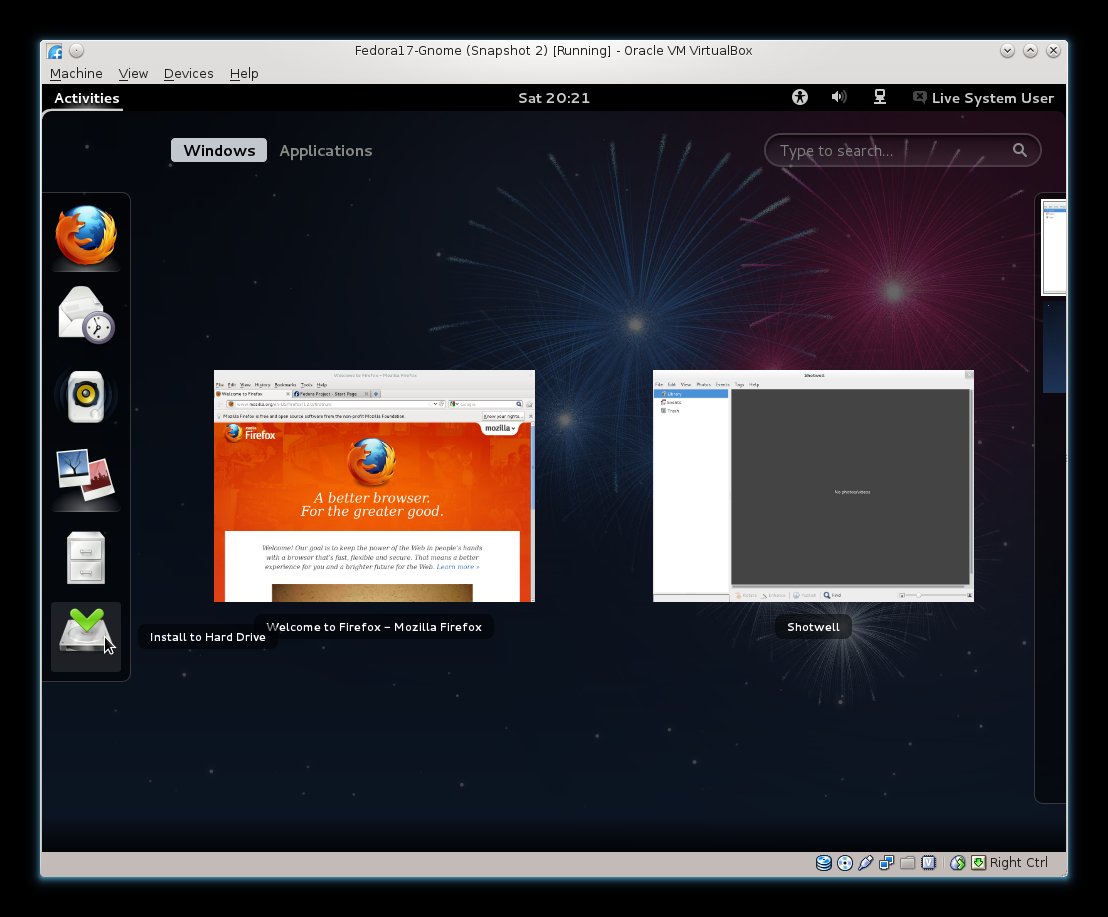
אם נלחץ לדוגמא, על הפיירפוקס, ואח"כ על עוד תוכנה אחרת (סתם ככה) ואח"כ נחזור שוב לActivities שבפינה השמאלית העליונה, נראה את 2 החלונות הפתוחים ונוכל לשחק ביניהם... :


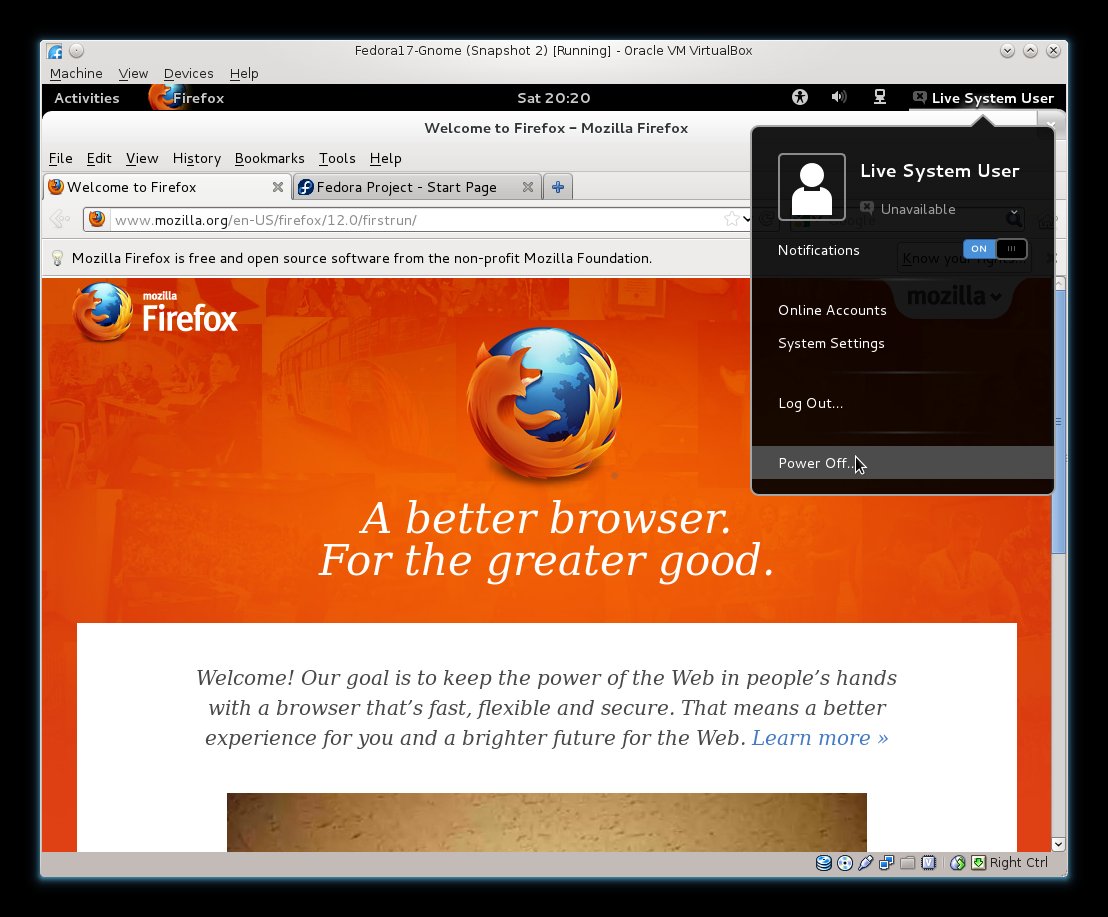
כדי להפעיל מחדש את המחשב, לפינה הימנית העליונה ונלחץ על "Live System User". יפתח לנו חלון שבו נלחץ על Power off.


יופי, הבנתם את הרעיון, עכשיו תורידו ותצרבו כמה דיסקים של כמה הפצות שונות, וכמה סביבות עבודה שונות. (אני עובד עם KDE ולא Gnome, אני מתחבר אליה יותר, נסו בעצמכם.)

תראו איך הן נראות ואיך הן מתפקדות עבור השימושים שלכם. (פדורה, לדוגמא, ידועה כהפצה חלשה למשחקים אבל טובה ויציבה מאד לעבודה שוטפת.)

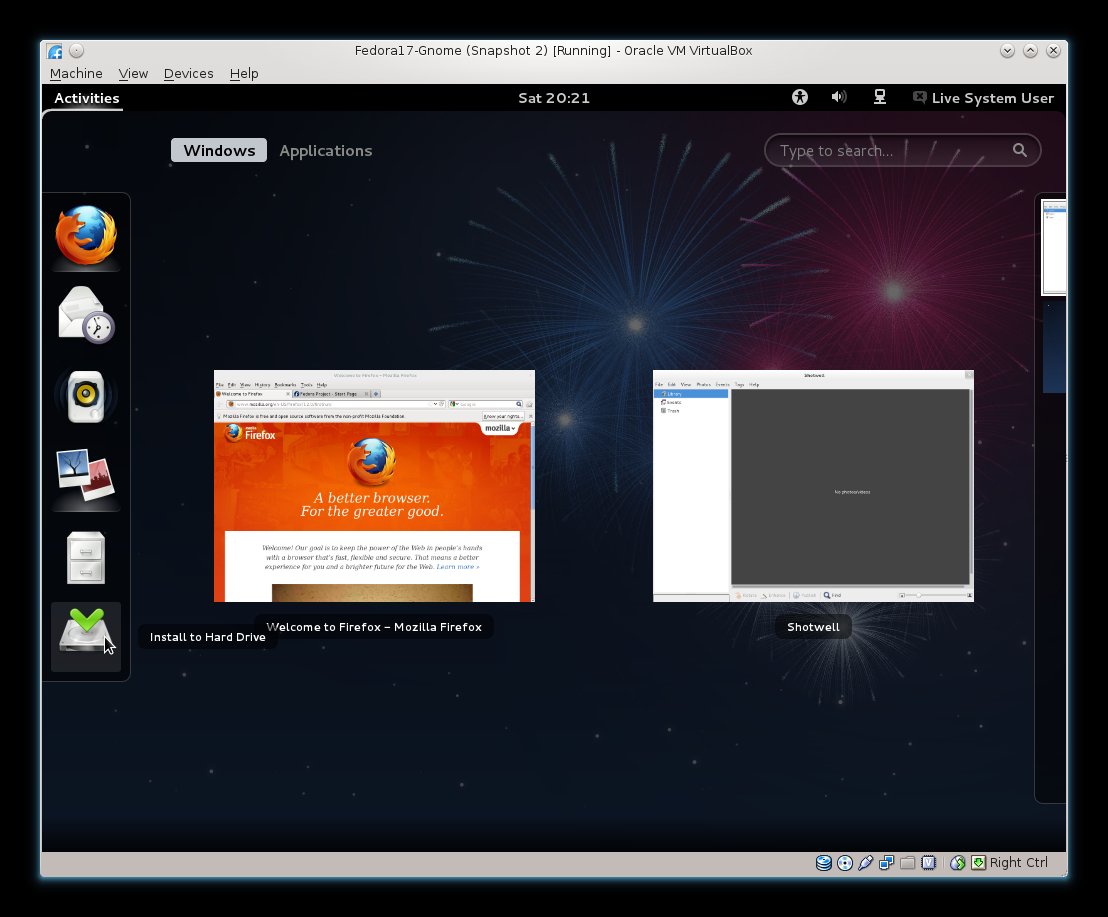
כדי להתקין את ההפצה על המחשב לוחצים על האייקון האחרון בסרגל הפייבוריטס: (Install to Hard Drive)


זהו זה, Welcome to LINUX! (מכאן זה רק משתפר..)
אשמח לקבל הערות והארות, במדריך הבא נעבור על שלבי ההתקנה של פדורה.

מילות מפתח: לינוקס, LiveCD, פדורה, דיסק הצלה
amir1 19.08.1210:44
1. תודה רבה על ההשקעה ועל הטבילת אש בתגובה להודעה מספר 0
$M עוד יתבעו אותך על שאתה מסיט את העולם לשדות זרים .
sza 19.08.1212:02
2. נו שוין.. שיתבעו :) בתגובה להודעה מספר 1

ערכתי לאחרונה בתאריך 19.08.12 בשעה 12:58 בברכה, sza

התקשרתי פעם לMS ושאלתי את הפקיד אם זה בסדר שאדם שיקנה ממני מחשב יקבל על המחשב את המערכת מותקנת ללא קוד (ל30 יום) או שזה גם בעיתי.

הוא רמז לי בעדינות שמוסד עם פחות מ20 מחשבים לא כ"כ מעניין אותם.. לכן אני בספק אם אני מעניין אותם
ואחרי שיצא WIN8 אני בספק אם מישהו מהלקוחות שלהם מעניין אותם
The leader 19.08.1213:35
3. מדריך מושקע מאוד. פשוט תותח! בתגובה להודעה מספר 0


sza 19.08.1218:42
8. תהנה יקירי :) בתגובה להודעה מספר 3
אורי 19.08.1216:56
4. המון תודה על המדריך! בתגובה להודעה מספר 0
sza 19.08.1216:57
5. בשמחה :) בתגובה להודעה מספר 4
cochilao 19.08.1218:41
6. מושקע! תודה.. בתגובה להודעה מספר 0
sza 19.08.1218:42
7. תהנה, בכיף בתגובה להודעה מספר 6
sh770 19.08.1221:59
9. תודה רבה בתגובה להודעה מספר 0
sza 20.08.1200:58
10. על''ד בתגובה להודעה מספר 9
mscorpe 20.08.1211:50
11. תודה רבה ! מקצועי מאוד בתגובה להודעה מספר 0
sza 20.08.1217:37
14. תודה, ממש כיף לקבל מחמאה כזו מ MS-Corp. ;) בתגובה להודעה מספר 11
SilverArt 20.08.1215:19
12. למה לא UBUNTU? הרבה יותר טובה בתגובה להודעה מספר 0
sza 20.08.1217:36
13. הרבה יותר ''טובה''? בתגובה להודעה מספר 12
השאלה היא טובה למה..
למי שלא מכיר את לינוקס, אובונטו יותר טובה משאר ההפצות.
קודם כל, אם תקרא את המדריך אתה תראה שהתייחסתי לסוג ההפצה ונתתי את אובונטו כאופציה, אבל הסברתי שאני מראה את המדריך על פדורה מכיוון שהיא ההפצה שאני הכי מתחבר אליה.

סתם ככה, בעולם הלינוקס אובונטו נחשבת להפצה חלשה ולא יציבה. יש לה תאימות טובה לדרייברים ולכן אני אישית משתמש בה כטכנאי כמערכת הפעלה להצלה ולא מעבר לזה. (פעם השתמשתי בה כמערכת הפעלה ראשית וגיליתי את חוסר היציבות שכולם מדברים עליו...)

לכל דבר יש יתרונות וחסרונות, לאובונטו יש חסרונות רבים על פני הפצות לינוקס אחרות מבחינת יציבות ואמינות, לכן קשה לקבוע שהיא יותר טובה...
dr70 22.08.1201:35
15. כל הכבוד על ההשקעה :) בתגובה להודעה מספר 0
לילה טוב,
sza 22.08.1201:36
16. תודה רבה בתגובה להודעה מספר 15
לילה טוב גם לך
admin2000 22.08.1208:16
17. איזה מדריך מושקע. כל הכבוד אחי ותודה בתגובה להודעה מספר 0
Mad-Dog 24.08.1213:55
18. מעולה תודה בתגובה להודעה מספר 0
dr70 21.10.1201:51
19. מדריך יפה ומושקע :) בתגובה להודעה מספר 0
רק הארה קטנה ברשותך:

לגבי כפתורי הכניסה ל-BIOS זה לא מדוייק מה שכתבת. זה משתנה בהתאם ללוח האם. למשל ב-ASUS זה דווקא F8 (שזה קצת בעייתי בגלל ש-F8 משמש גם להגיע לאופציות של מערכת הפעלה כמו SAFE MODE). ב-HP זה F10 ובמחשבים ישנים של HP זה ESC. בכל חברה זה שונה.

לכן, מומלץ לראות מה מופיע על המסך. כתוב למשל "Press F2 to run setup" כלומר לחץ F2 כדי להיכנס ל-SETUP כלומר ל-BIOS. במחשב של DELL זה F2 אם אני זוכר נכון.

בכל מחשב זה מופיע בהתחלה.

מקווה שעזרתי ולילה טוב,
העבר לפורום אחר
העבר לפורום:
סיבה:
תגובה חדשה
כותרת:
תוכן:
סמיילים:
הצג
עריכת אשכול
כותרת:
תוכן:
סמיילים:
הצג