התוכנה מחולקת לשני חלקים, Modeler ו- Layout.
במודלר, כמו שהשם מרמז, ממדלים. ועושים את כל ההתעסקות בפרטי האובייקט.
נקודות, אדג'ים ופוליגונים.בלייאאוט עושים את כל מה שלא נוגע לפרטים.
אי אפשר לבחור או לגעת בפוליגונים בודדים או נקודות בודדות (לא בלי התחכמויות למיניהן...)
מה שעושים בלייאאוט הוא בעצם בניית הסצנה, עם כל מה שנוגע לזה. תאורות, הגדרות רנדור, מיקום אובייקטים, אנימציה וכו'.
טקסטור אפשר לעשות במודלר (לפחות בגרסא החדשה של לייטווייב, בקודמות אי אפשר היה...)
אבל מטבע הדברים, טקסטורה היא משהו שצריך לראות ברנדר ולתקן לפי זה. ולכן רוב עבודת הטקסטור נעשית בלייאאוט.
פריסת UV (מפת UV היא מפה של הפוליגונים באובייקט כשהם פרושים וניתן לייצא אותה לתוכנה דוגמת פוטושופ כדי לצבוע אותה) נעשית במודלר, כדי ליצור אותה צריך להתעסק עם נקודות\אדג'ים\פוליגונים בודדים.
OK, אני יודע בגדול מה עושים בכל חלק של התוכנה. מה הלאה? איך בכלל ניגשים לעבודה?
ניווט:
הניווט בתוכנה מאד פשוט. יש כמובן את הכפתורים הכל-כך לא נוחים בחלונות במודלר. אני אף פעם לא משתמש בהם.
צירופי המקשים ניתנים לתכנות איך שאתם רוצים, כך שאם אתם רגילים לתוכנה אחרת ובא לכם לשמור על אותם מקשים, כמובן שתוכלו לעשות זאת בהמשך. ואני יסביר את זה עוד מעט.יש שלוש פעולות של ניווט שתרצו להשתמש בהם.
סיבוב (Orbit) - בעצם להסתובב סביב נקודה מסוימת כדי לראות את האובייקט בכל מיני זוויות שונות.
כמובן שפעולה זו אפשר לעשות רק בחלון ה-Prespective, שאר החלונות הם דו-מימדיים. כדי להסתובב, פשוט תחזיקו את מקש ה-Alt והלחצן השמאלי בעכבר לחוצים, ותגררו. פשוט.
זום (Zoom) - באמת צריך להסביר?
כדי לעשות זום, תחזיקו את המקשים Alt ו- Ctrl ואת הלחצן השמאלי בעכבר לחוצים, ותגררו.
תזוזה צידית (Pan) - אם אתם רוצים לזוז מצד לצד, בעיקר בחלון הפרפקטיב, בשאר החלונות זה יעבוד כמו הסיבוב עם ALT בלבד.
תחזיקו את המקשים Alt ו- Shift ואת לחצן העכבר השמאלי לחוצים, ותגררו.
*חשוב מאד!
Lightwave לא מסתדרת טוב עם עברית. ומה עושים המקשים אלט ושיפט? החלפת שפה.
שימו לב! שלא תגרמו לנפילה פתאומית ולא מובנת של התוכנה, או סתם שלא תתעצבנו כי צירופי מקשים מסוימים לא עובדים לכם.
אצלי, שיניתי את צירופי ההחלפת שפה בווינדוס, אבל אתם יכולים כמובן גם לשנות את צירופי המקשים ב-Lightwave עצמה.
הגדרת מקשים:
תוכלו לראות איך לעשות את זה בתחילת המדריך הבא:
http://www.planetnana.co.il/levoren/Tuts-Granade.htmlבכל אופן, למי שאין כוח להיכנס, לחיצה פשוטה של צירוף המקשים Alt+F9 ושינוי ה-Preset לגרסא 7 או 7.5 יעשה את רוב העבודה.
למה דווקא התאמת מקשים לגרסא 7?
פשוט זאת היתה הגרסא הראשונה שאני עבדתי איתה, התרגלתי למקשים, ולכן גם במדריך אני אשתמש במקשים האלה.
כמובן שאתם יכולים להגדיר את המקשים ממש איך שבא לכם!
רגילים לצירופים אחרים עבור כלים מסוימים? פשוט תשנו.
אתם יכולים גם לשמור קובץ קונפיגוריישן (CFG) של צירופי המקשים.
*הערה קטנה.
Alt+F10 יקפיץ חלון דומה שבו תוכלו לערוך את הכפתורים ולשבץ את הפעולות המסוימות איפה שתרצו ככפתורים.
עוד קצת טיפים:
*כדי להתמקד בחלון מבט מסוים ולראות אותו בגדול במקום 4 חלונות קטנים תוכלו לשים את סמן העכבר מעל החלון שאתם רוצים להתמקד בו, וללחוץ על מקש ה-0 (אפס) מה-Numpad. זה המקש שנמצא בחלק הימני התחתון במקלדת. "אפס" רגיל לא יעבוד. כדי לחזור חזרה ל-4 חלונות, לחצו שוב על אותו מקש.*כדי לעבור בין מצבי הבחירה, או כדי לאשר פעולה ולזרוק כלי, לחצו על רווח. יש 3 מצבי בחירה. פוליגונים, ורטקסים (נקודות), ואדג'ים.
*כדי לבחור הרבה דברים ביחד תוכלו להחזיק את הלחצן הימני בעכבר לחוץ, ולגרור כמו "לאסו" מסביב למה שאתה רוצים לבחור.
*כדי להוסיף לבחירה, החזיקו את המקש Shift לחוץ ותקליקו על מה שאתם רוצים להוסיף.
*כדי להחסיר מבחירה, פשוט להקליק על האובייקט המיותר.
*כדי לזרוק הבחירה הקיימת לחצו על המקש של הסימן שאלה. ( ? . / ) - ללא שיפט.
*לכל כלי, יש "לוח בקרה" שתוכלו לשלוט על הכלי דרכו. כדי להגיע ל"לוח הבקרה" הזה, פשוט תלחצו "n" כאשר יש כלי כלשהוא שמופעל.
*כדי לבחור את כל הנקודות\אדג'ים\פוליגונים שמחוברים לבחירה הנוכחית, תוכלו ללחוץ על סוגריים מרובעות. בשביל לבחור פחות.
*אפשר לבחור גם רק את מה ש"נוגע" בבחירה ולא את כל האובייקט ע"י Shift עם סוגריים מרובעות.
*Undo מתבצע ע"י המקש "u"
*Redo מתבצע ע"י הקשה של Shift+U
OK, אז אנחנו יודעים בגדול את הרקע, בואו נמשיך למדריך עצמו:
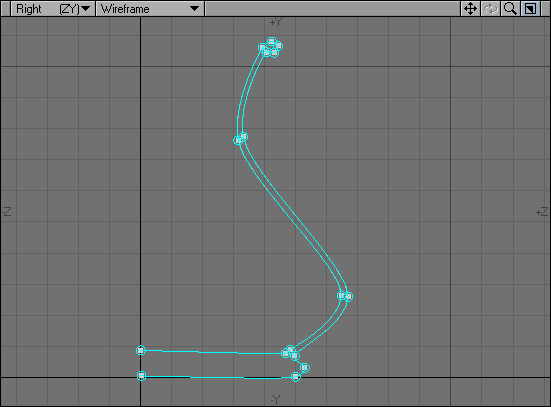
נפתח את המודלר, תחת הטאב Create (הטאב הראשון) תמצאו כפתור Spline Draw - 
עכשיו נצייר בעזרת הכלי הזה חתך של האגרטל שאנחנו רוצים ליצור.
חשוב - תציירו מחלון שיש לו מבט דו-מימדי על האובייקט. Left\Right\Front\Back הם החלונות שתוכלו לצייר בהם את החתך.
אני אשתמש בחלון מבט הצד (Right):
לחצו על מקש הרווח בשביל לאשר את הפעולה ולזרוק את הכלי.
עכשיו, אנחנו רוצים לוודא שהכל אכן במקום.
לכן עברו למצב בחירת נקודות ובחרו את הנקודות הבאות:
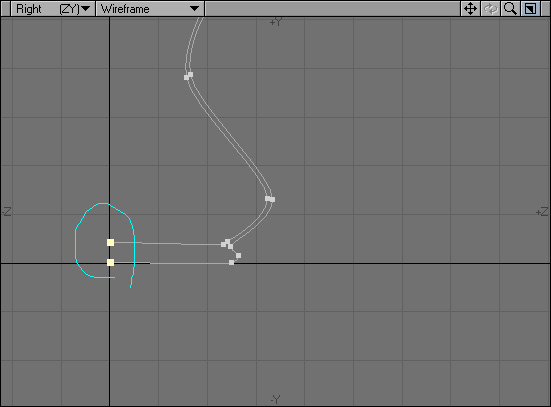
אנחנו נוודא שהנקודות האלה יושבות בדיוק באמצע ראשית הצירים, כדי שהפעולה שנבצע בהמשך תהיה מדויקת ולא יהיו לנו "חורים" באמצע האובייקט.
לחצו Ctrl+V - זה יפעיל את הפעולה Set Value
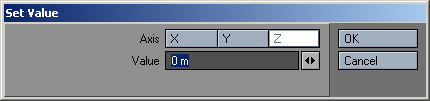
שימו לב שאני מעביר את המצב לערכים של Z, וזה מכיון שעבדתי בחלון הצד. מי שעובד בחלון ממבט קדמי\אחורי שישאיר את המצב על X.
מה שעשיתי, היה לוודא שהנקודות עומדות בראשית הצירים.
נעשה עכשיו אותו דבר על הנקודות מלמטה, שצריכות להיות מיושרות עם Y=0.
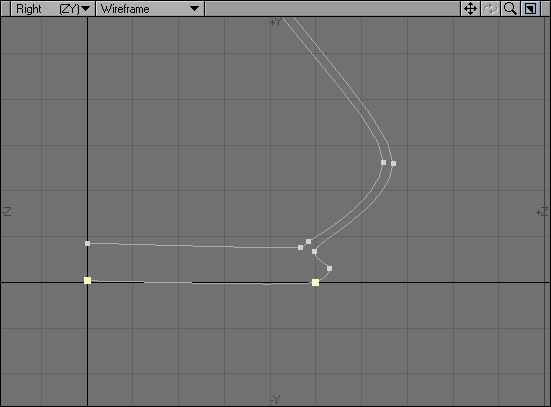
ושוב, Ctrl+V

הפעם שימו לב שאנחנו על מצב Y.
עכשיו תעברו למצב בחירת פוליגונים, ותבחרו את הספליין שיצרנו.
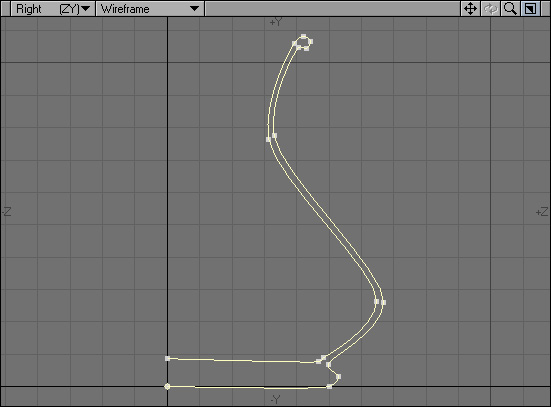
מה שנעשה עכשיו הוא ליצור בסיס ישר לארטל שלנו. ספליינים נוטים להתעקל בצורה שלא טובה לנו. ולכו נפתל את הספליין לשני ספליינים שונים.
אחד לבסיס, ואחד לשאר.
עברו למצב בחירת נקודות, ותבחרו את הנקודה הזאת:
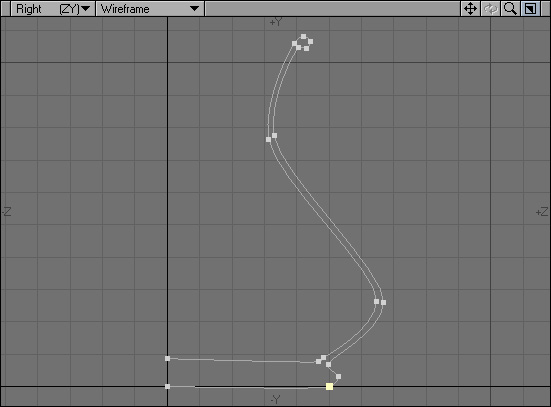
עכשיו לחצו Ctrl+L
זה יפריד את הספליין שבחרנו לשני ספליינים בנקודה הזאת.
תזרקו כל בחירה שיש לכם כרגע, בעזרת המקש של סלאש\נקודה\סימן-שאלה.
עכשיו אנחנו סיימנו ליצור את החתך, ונשתמש בפלאגין שנקרא Lathe בשביל ליצור את האגרטל שלנו.
לחצו Shift+L
אם תרצו, תוכלו להיכנס ל"לוח הבקרה" של הכלי ע"י לחיצה על "n". במדריך הזה אין צורך להיכנס ל"לוח הבקרה" של הכלי הזה. אבל אם אנחנו כבר פה...
אתם יכולים לשלוט על מספר החלוקות שהכלי יוצר. על הזווית שהוא פועל עליה (לפעמים אולי תרצו לעשות פחות מסיבוב של 360 מעלות).
ועל הציר של הסיבוב.
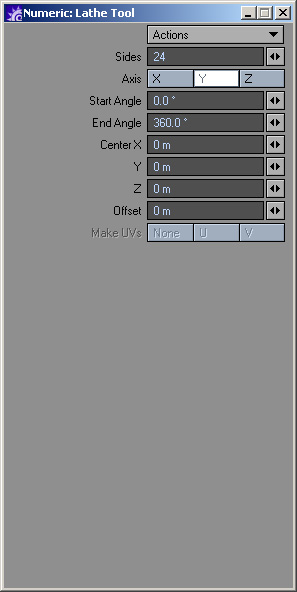
לחצו על מקש "רווח" לאישור הפעולה וזריקת הכלי.
זוכרים שפיצלנו את הספליין לשני ספליינים?
אז עכשיו אנחנו צריכים לאחד את הנקודות חזרה.
פשוט תלחצו על המקש "m" ותאשרו את הפעולה.
זה יעשה Merge לכל הנקודות שהיו במקום הפיצול של החתך שיצרנו עם הספליינים.
עכשיו נפעיל SubPatch.
זה בעצם "החלקה" של האובייקט.
לחיצה פשוטה על המקש TAB תעשה את זה.
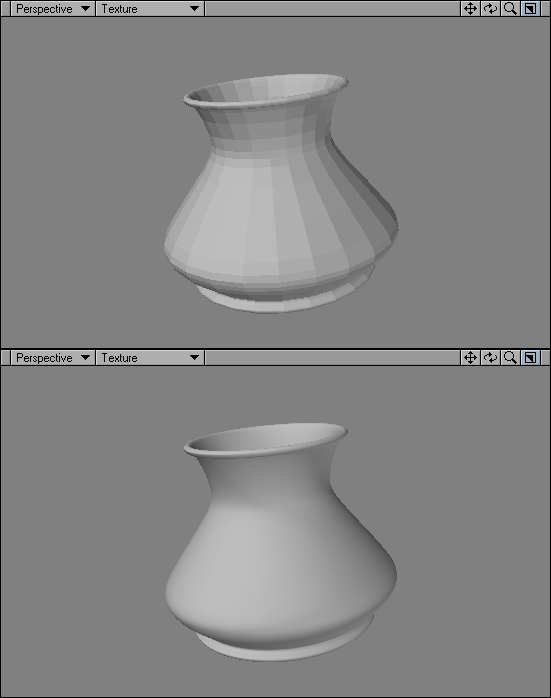
עכשיו בואו ניצור "רקע" לרינדור.
בשביל זה נשים "קופסא הפוכה" בשכבה אחרת.
כדי לעבור לשכבה אחרת פשוט תלחצו על המקום המתאים בפינה הימנית העליונה במסך.

וכמובן נדליק את המשולש שמראה מה יש בשכבת הרקע. כמו שרואים באנימציה.
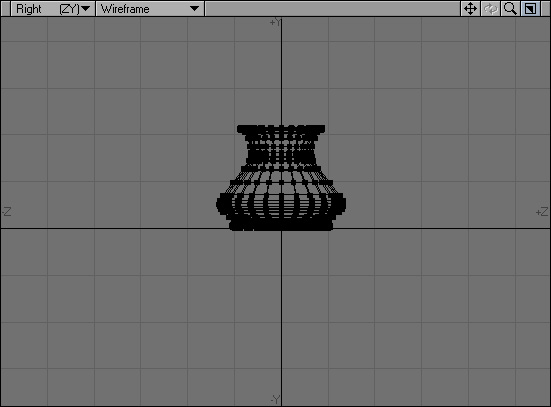
עכשיו ניצור "קופסא". לחצו Shift+X ואז "n" כדי להיכנס ל"לוח הבקרה".
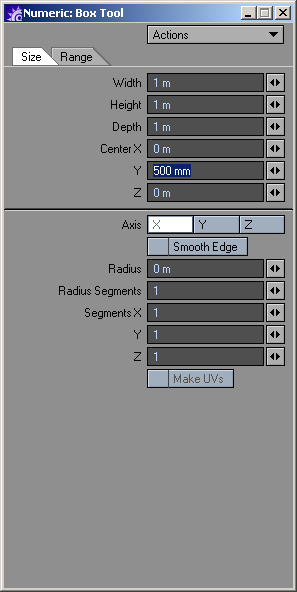
שימו לב שלא שיניתי כלום, חוץ מהמרכז של הקוביה על ציר ה-Y. וזה כדי שהקוביה שלנו תהיה בגובה המתאים.
לחצו רווח לאישור הפעולה וזריקת הכלי.
עכשיו שימו לב בתחתית המסך לכפתור שנקרא: Modes
מה שנעשה עכשיו הוא לשנות את מרכז הפעילות של הכלים ל-Pivot או Origin.
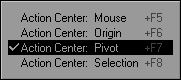
עכשיו נשתמש בכלי Size
לחצו Shift+H
ותגררו עד שתראו שה"קופסא" שלנו מספיק גדולה.
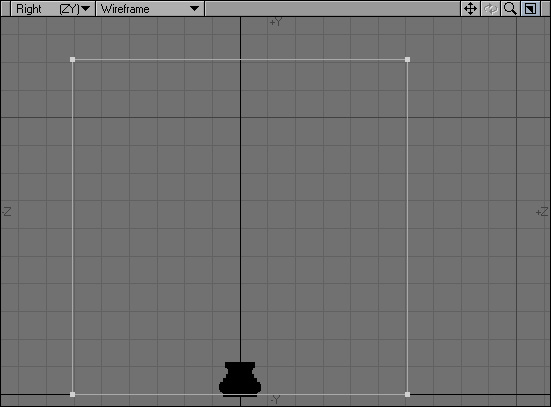
עכשיו תעברו למצב בחירת פוליגונים, ותבחרו את הפוליגון העליון של הקופסא.
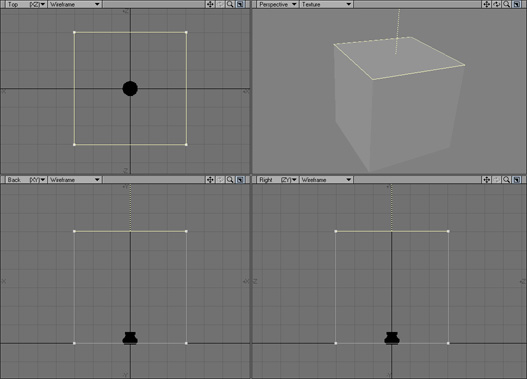
תמחקו אותו! (Delete או K)
עכשיו תהפכו את שאר הפוליגונים של ה"קופסא".
תלחצו על "f"
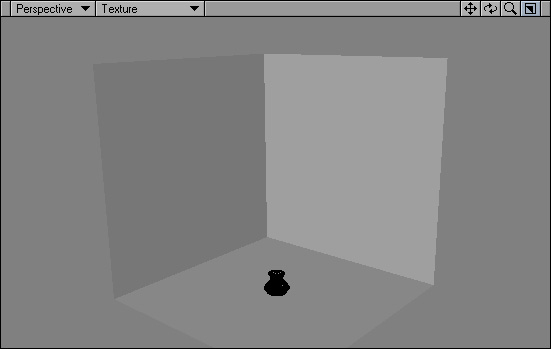
אחרי שהפכנו את כיוון הפוליגונים, נחזור לשכבה הראשונה.
אין צורך לשים את ה"קופסא" ברקע.
תבחרו את כל הפוליגונים של האגרטל. ע"י בחירה של פוליגון אחד וסוגריים מרובעות "[".
תלחצו על המקש "q"
יפתח לכם החלון הבא:
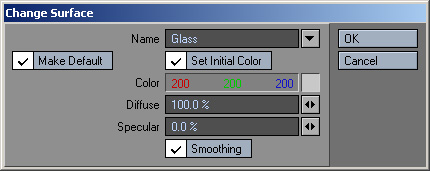
פשוט תשנו את השם של החומר ל-Glass או מה שבא לכם...
ותדליקו Smothing
את שאר ההגדרות נשנה כבר בלייאאוט.
תשמרו את הפרויקט.
שימו לב לחץ קטן שנמצא בפינה הימנית העליונה במודלר.
לחיצה עליו תפתח לכם את האפשרויות הבאות:
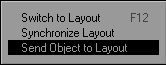
תבחרו ב-Send Object To Layout
OK... עברנו ללייאאוט.
*מי שנוגע בלייטווייב לראשונה, תוודאו שגם פה המקשים הם לפי מה שאתם רוצים. Alt+F9 ותעבירו ל-7\7.5
שימו את העכבר מעל החלון שאתה רוצים לעבוד איתו. או שיהיה לכם רק חלון אחד.
המספרים ב-Numpad משנים את המבט.1 - מבט קדמי\אחורי
2 - מבט על (טופ)
3 - מבט צד
4 - מבט פרספקטיבה רגיל.
5 - מבט מתוך תאורה. מתייחס לתאורה שבבחירה.
6 - מבט מתוך המצלמה
7 - חלון הסכמטיקה.
בכל אופן, תבחרו את המצלמה (Shift+C) ו"תכניסו" אותה לתוך ה"קופסא" שיצרנו.
תוודאו שאתם אכן רואים את מה שאתם רוצים במבט מתוך המצלמה.
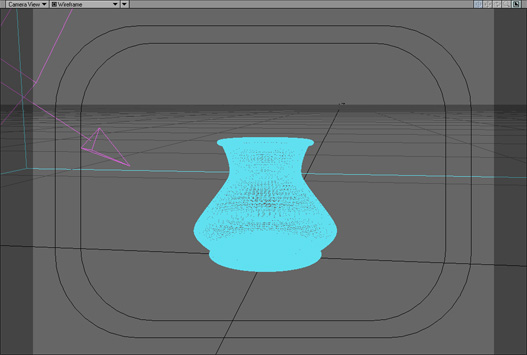
תוודאו שהמצלמה עדיין בבחירה. ותלחצו "p" כדי להיכנס למאפיינים של המצלמה Properties
אני לא יכנס להגדרות מצלמה מתקדמות, אז אני ישאר על Classic ופשוט תעתיקו ממני את ההגדרות.
המדריך הזה, מטרתו לא להסביר את האפשרויות השונות של הרנדר. פשוט ליצור תמונה פשוטה של אגרטל.
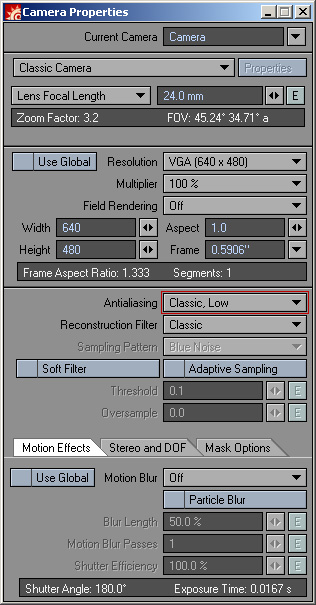
הדבר היחיד ששיניתי, הוא AA - AntiAliasing
מוקף באדום.
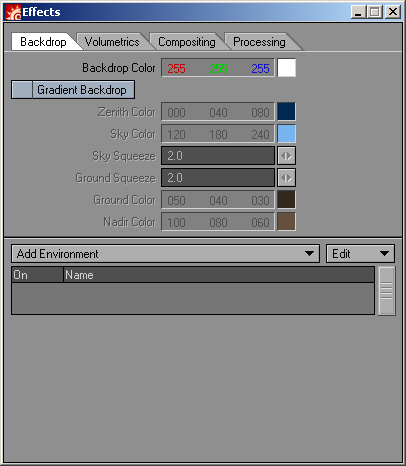
עכשיו נשנה את הרקע.
ברירת המחדל היא שחור.
תלחצו Ctrl+F5, ותשנו את הצבע ללבן:
עכשיו תבחרו את התאורה.
תוודאו שהיא מכוונת על האובייקט (אם לא נגעתם בכלום זה אמור להיות בסדר)
ותלחצו "p" כדי להיכנס לאפשרויות.
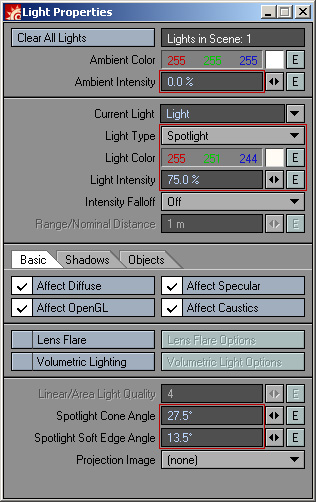
שיניתי את ההגדרות בשביל שתהיה תאורה יותר "רכה".
פשוט תעתיקו את השינויים. סימנתי אותם באדום.
מבט מתוך התאורה:

עכשיו נסדר קצת את ההגדרות רנדר ותאורה גלובלית.
לכו ל-Rendering-->Render Globals
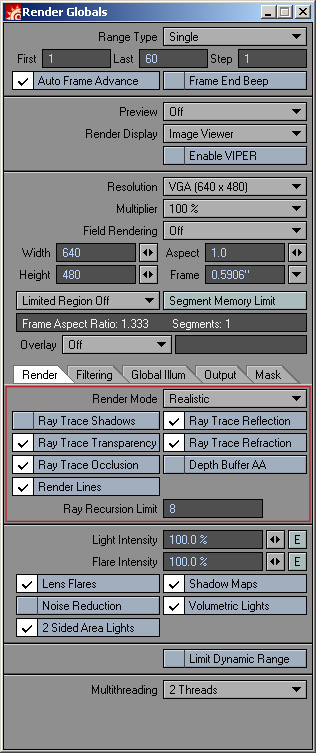
בטאב הראשון אנחנו נסדר את ההגדרות רנדר.
אני רוצה שהתאורה תהיה תאורה גלובלית, וגם התאורה שכבר יש, אני לא רוצה שתעשה צללים ש"ישחירו" את התמונה.
לכן אני סימנתי בהגדרות רנדר רק את מה שרלוונטי.
אין צורך במדריך להיכנס לפרטים של כל דבר.
פשוט תעשו כמוני, ובגדול, המלל די מסביר את עצמו.
דבר אחד, לגבי Ray Recursion Limit:
אין צורך כמעט אף פעם לעבור את ה-4. אלא אם כן יש לכם אובייקטים שקופים בסצנה.
זה מגביל את הטרייסינג על קרני האור מהאובייקט עד למצלמה למספר ה"קפיצות"\מעבר דרך משטחים שקופים שאתם קובעים.
נניח שתשימו חומר מאד רפלקטיבי, מן מראה. בצורה כזאת שיש מראה מול מראה, החישוב של הקרניים נפסק אחרי 8 השתקפויות במקרה הזה. אבל למשל כד שקוף, האור שעובר דרכו עובר דרך 4 "קירות" ולכן צריך לשים יותר.
אתם יכולים לשים כמה שאתם רוצים, אבל זה מעלה את זמני הרינדור בצורה משמעותית, ולרוב, התוצאות לא בהרבה יותר טובות.
בכל אופן, הנה ההגדרות שלי:
נעבור לטאב השלישי.
פה נקבע את סוג ה-GI. ונאפשר קאוסטיקס.
GI - תאורה גלובלת (Global Illumination)
Caustics - מעבר אור דרך חומרים שוברי-אור. למשל בבריכה אתם רואים את האור על הקרקעית כאילו הוא זז עם הגלים.
פה יש לנו אגרטל מזכוכית, שאמור לשבור את האור. ולכן האור שעובר דרכו צריך לצאת "מעוות".
שוב, אני לא רוצה להרחיב מעבר לנושא המדריך הזה, אז פשוט תעתיקו את ההגדרות ממני.
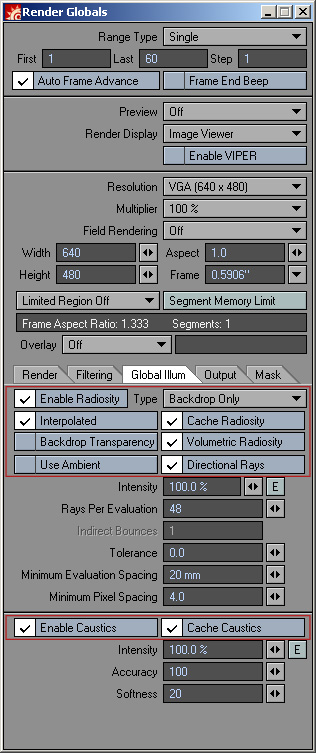
גם פה סימנתי לכם באדום את מה ששיניתי.
עכשיו הגיע הזמן לתת חומר של זכוכית לאגרטל.
לחצו Ctrl+F3 כדי להיכנס ל-Surface Editor
שוב, תעתיקו ממני את ההגדרות שסימנתי באדום
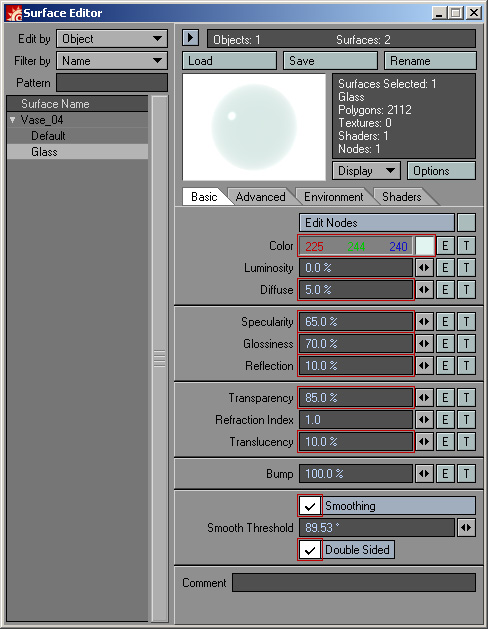
הסבר בקצרה על הנתונים ששיניתי:
Color - הצבע של החומר. שיניתי לצבע כחול-ירוק בהיר של זכוכית
Diffuse - החזר אור מפוזר. כמו מקיר לבן. יש קצת אור שמוחזר בצורה הזאת מזכוכית.
Specularity - הברקה.
Glossiness - מידת ההברקה. שולט לא בכמות ההברקה, אלא במיקוד שלה. אם היא מפוזרת או לא.
Reflection - השתקפות.
Transparency - שקיפות.
Translucency - מעבר אור דרך חומר. כמו שאם תשימו פנס מאחורי נייר, האור יעבור קצת דרך הניר
עד פה הגדרות חומר.
*חשוב לדעת!
בטבע, Diffuse+Reflection+Transparency ביחד לא יכולים לעלות מעל 100%.
כמות האור שמוחזרת מאוביקט מחולקת בין השתקפות והחזרה מפוזרת.
אז חלק מהאור מוחזר, וחלק מהאור עובר דרך החומר. שזאת מידת השקיפות.
Smoothing - "מחליק" מעבר זוויתי בין פוליגונים.
Double Sided - מרנדר את החומר משני צידי הפוליגון. אנחנו צריכים לראות גם את הצד השני של החומר.נסגור את החלון, ואם הכל בסדר, נוכל לרנדר עכשיו.
בכדי לרנדר פריים נוכחי, לחצו F9.
והתוצאה:
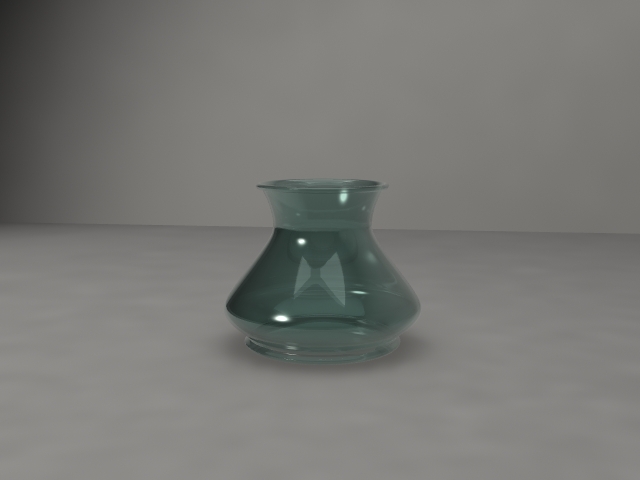
תהנו!
פורסם במקביל בפורום גרפיקה.
מפתח: Lightwave 3D אגרטל תלת-מימד לייטווייב

 גירסת הדפסה


 סגן המנהל
 מפקח
מפקח Winner
 צל"ש
צל"ש מומחה
מומחה